Alpine系统相关Linux
阿里云国际HK实战!从登陆开始到开通实例,再到SSH进DD的Debian13系统全程喂饭级教程
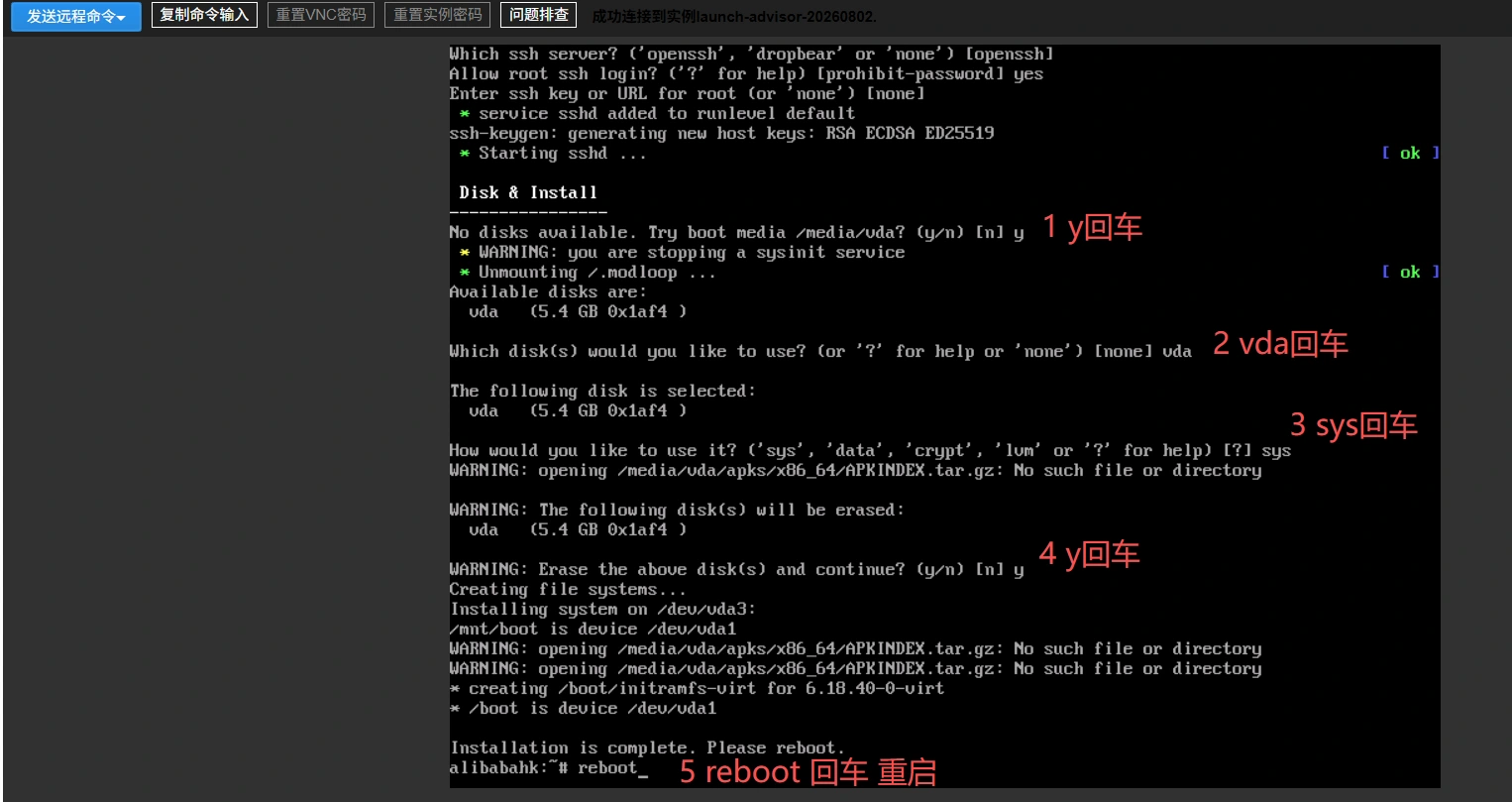
重要提示:从自制镜像中读取到的 alpine virt iso 救援系统,在 VNC 执行 setup-alpine,将正式系统写入到硬盘后,该临时系统还运行在内存中,必须要重启!必须要重启!必须要重启!重启后进入到的 alpine 系统,才是从系统硬盘中读取的正式系统,才可以进行设置 DNS、配置源、清除硬盘标签、执行脚本重装等后续工作。
援引 & 致谢:
使用阿里云CDT 享受每月200G/4元高速流量
后续高阶玩法,支持用脚本重装,请移步:
【全网首发】极限低成本吃满阿里云 CDT 200G 高速流量:Alpine 作为救援系统,一键重装 Debian(修复 GRUB / 清理 isohybrid 残留全流程)
援引源网站证书于 2026 年 1 月 4 日失效,且网站开启了 HSTS,无法为此网站添加例外以访问,web archive 里也没有存档,我保存了一份在本地,本帖对该篇教程的过时内容和不完善内容进行一些修订,该教程同样适合阿里云国际站。
原理:阿里云香港最近表现不错,但新手轻量优惠不可选择香港,只能正价购买香港轻量,持有成本较高,所以我们可以利用阿里云(含阿里云国际版)每个账号免费赠送的 200 GB CDT(云数据传输)流量,配合配置最低的 ECS 实例,达到低成本搭乘阿里云香港网络快线的方法。
CDT公网流量免费额度提升至220 GB/月
产品:
CDT 公网流量
免费额度与适用地域:
免费额度为 220 GB/月,其中:
中国内地地域:20 GB/月非中国内地地域:200 GB/月
线路类型:
BGP(多线)
正文:
本文将介绍如何开启 CDT + 创建阿里云抢占式实例 + 保活,实现月付最低 4 元,享受 200G 单向出网高速流量的方法。
在控制台首页搜索框,直接输入“CDT”,自动弹出“控制台 > 云数据传输”选项,点击;或直接访问:https://cdt.console.aliyun.com/overview (阿里云国际站:https://cdt.console.alibabacloud.com/overview ),进入 CDT 工作台。
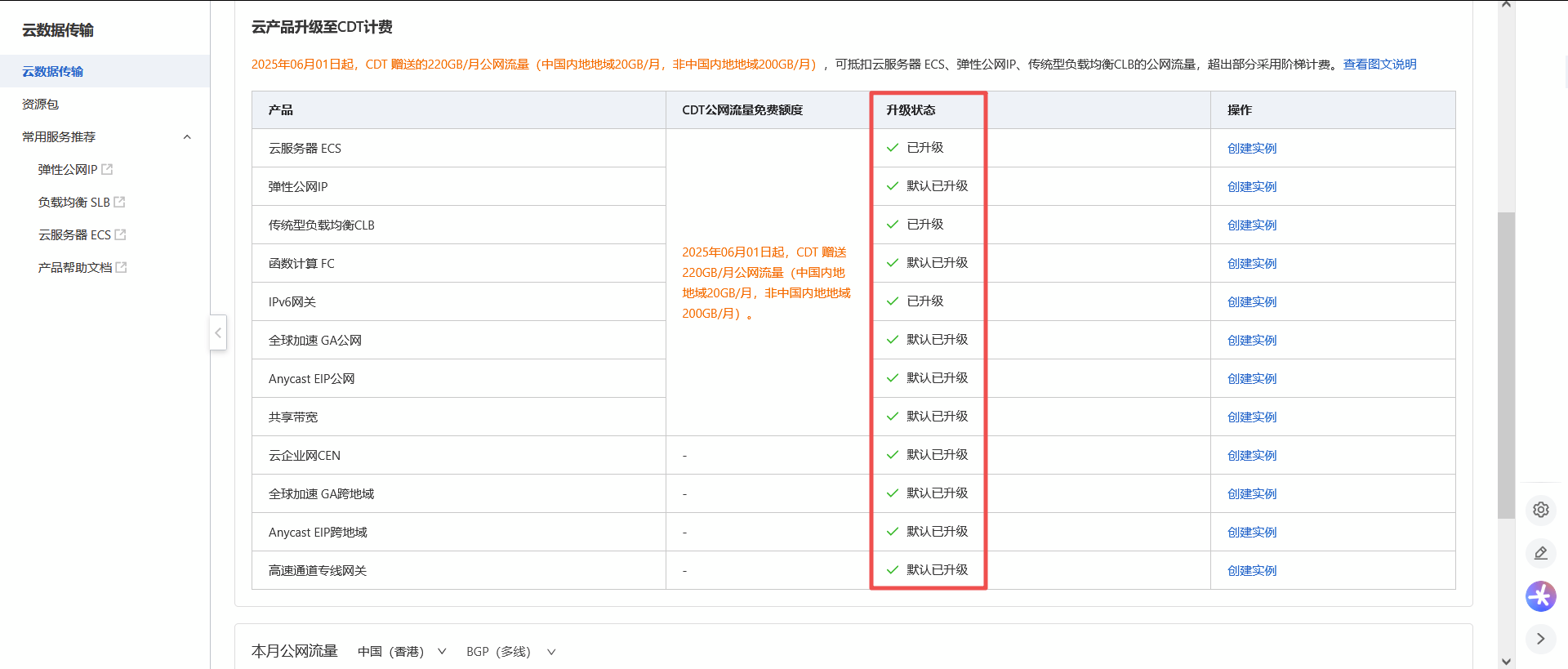
确认当前账户下的所有 CDT 子功能,如图示开通,如果还没有开通,选择未开通子项,点击“一键升级”:
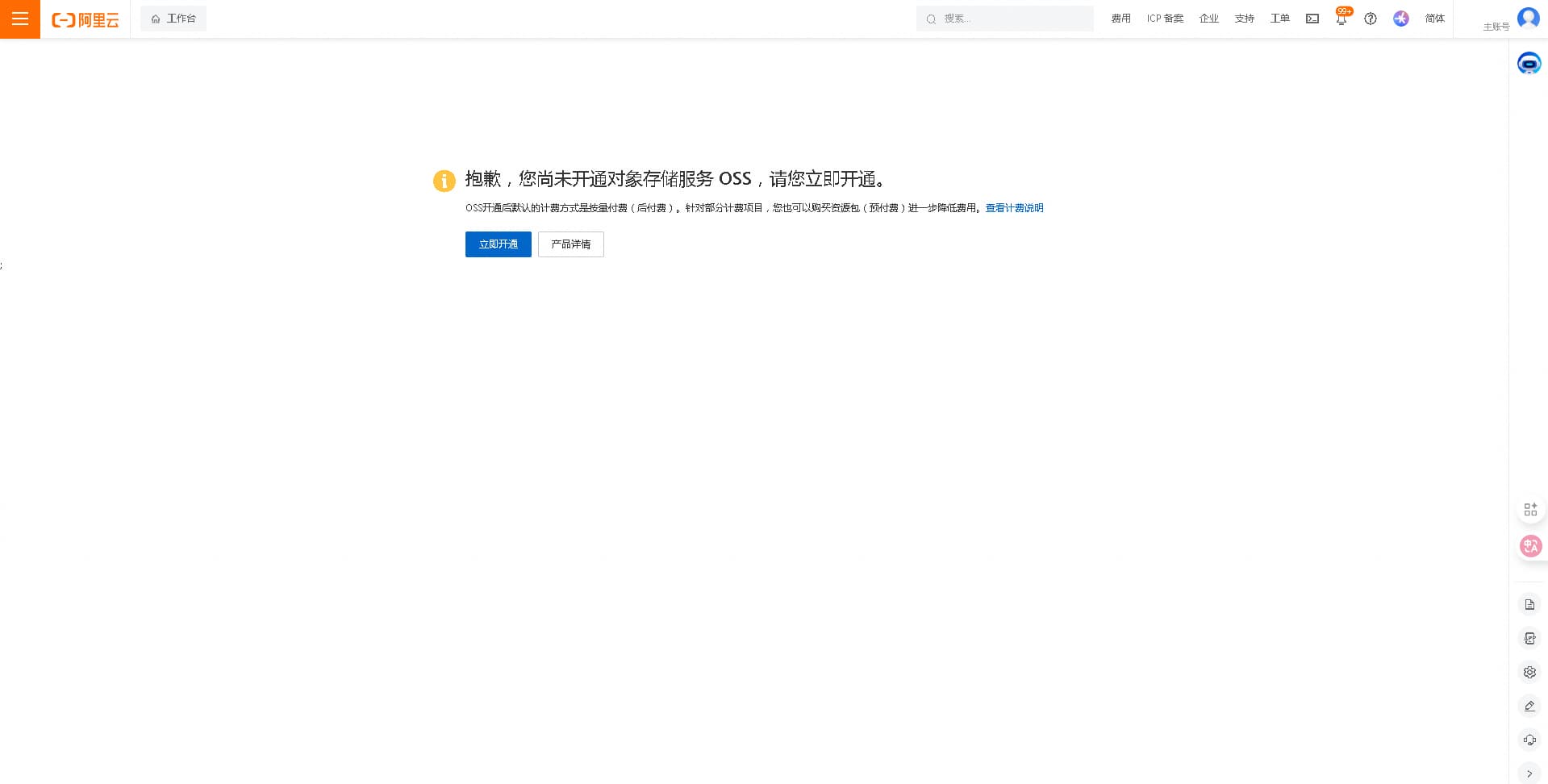
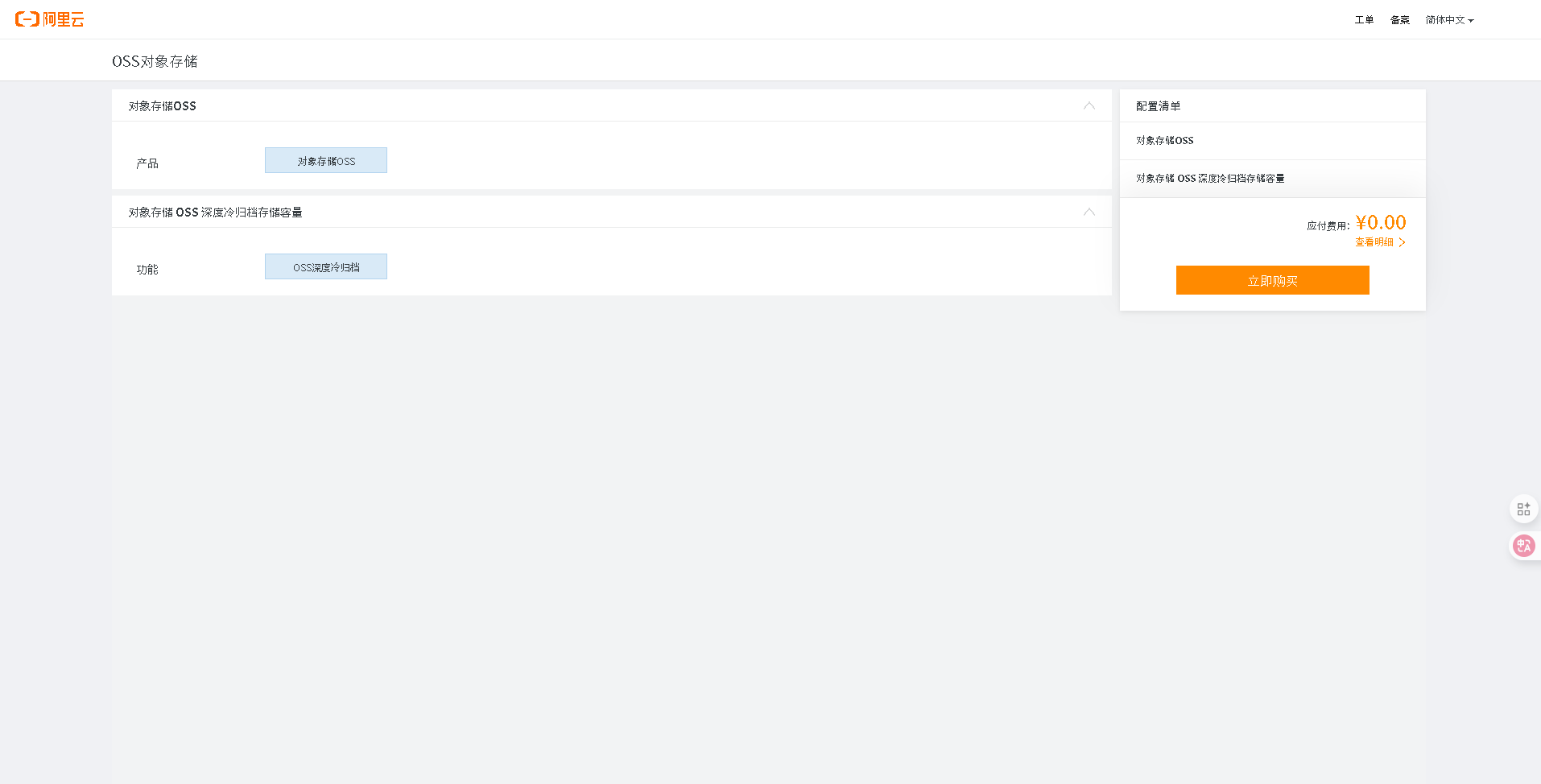
搜索栏搜索 oss 并开通:
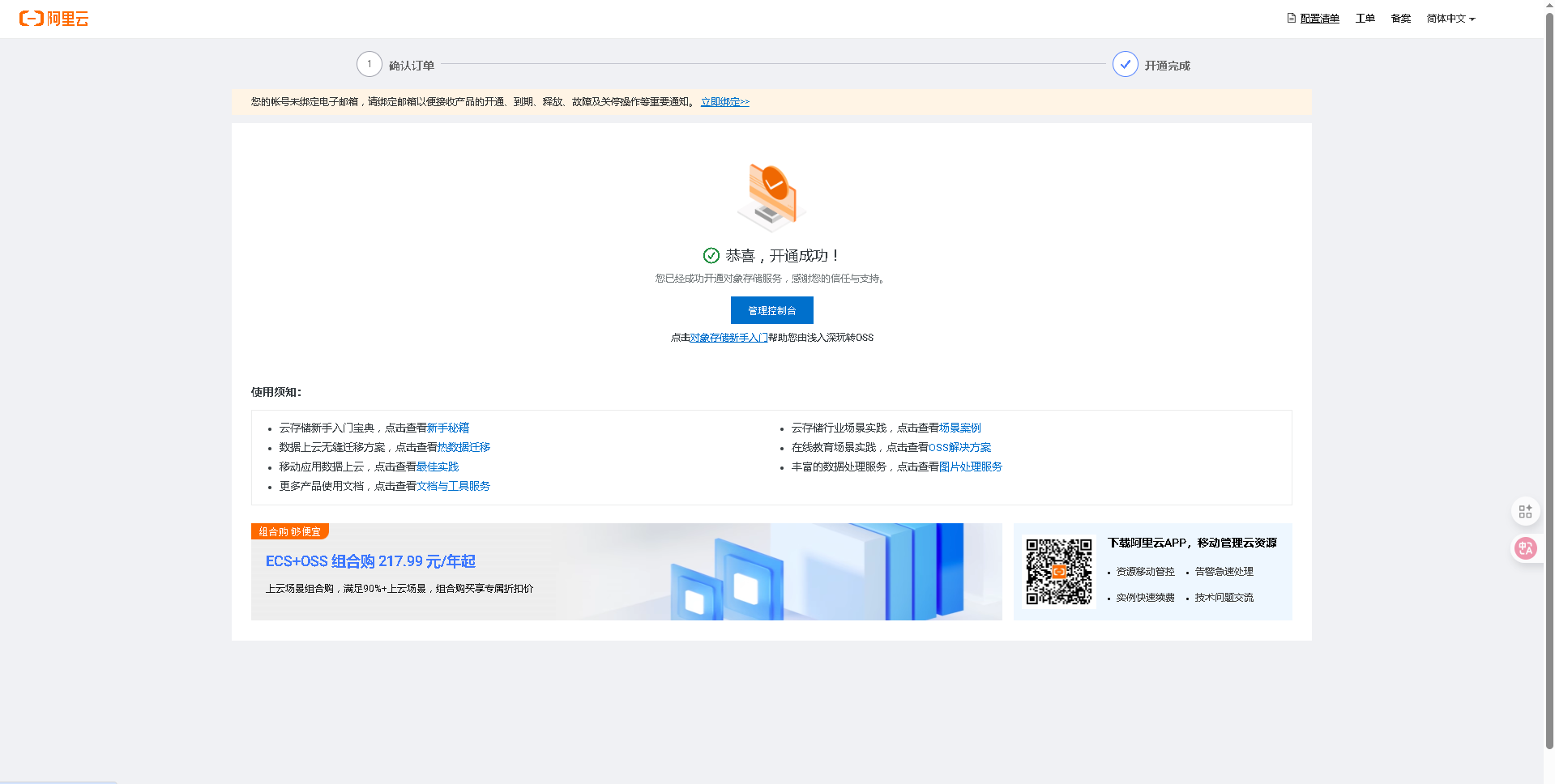
上传镜像至 oss
2.1 点击管理控制台,创建 bucket,地域切记选择香港:
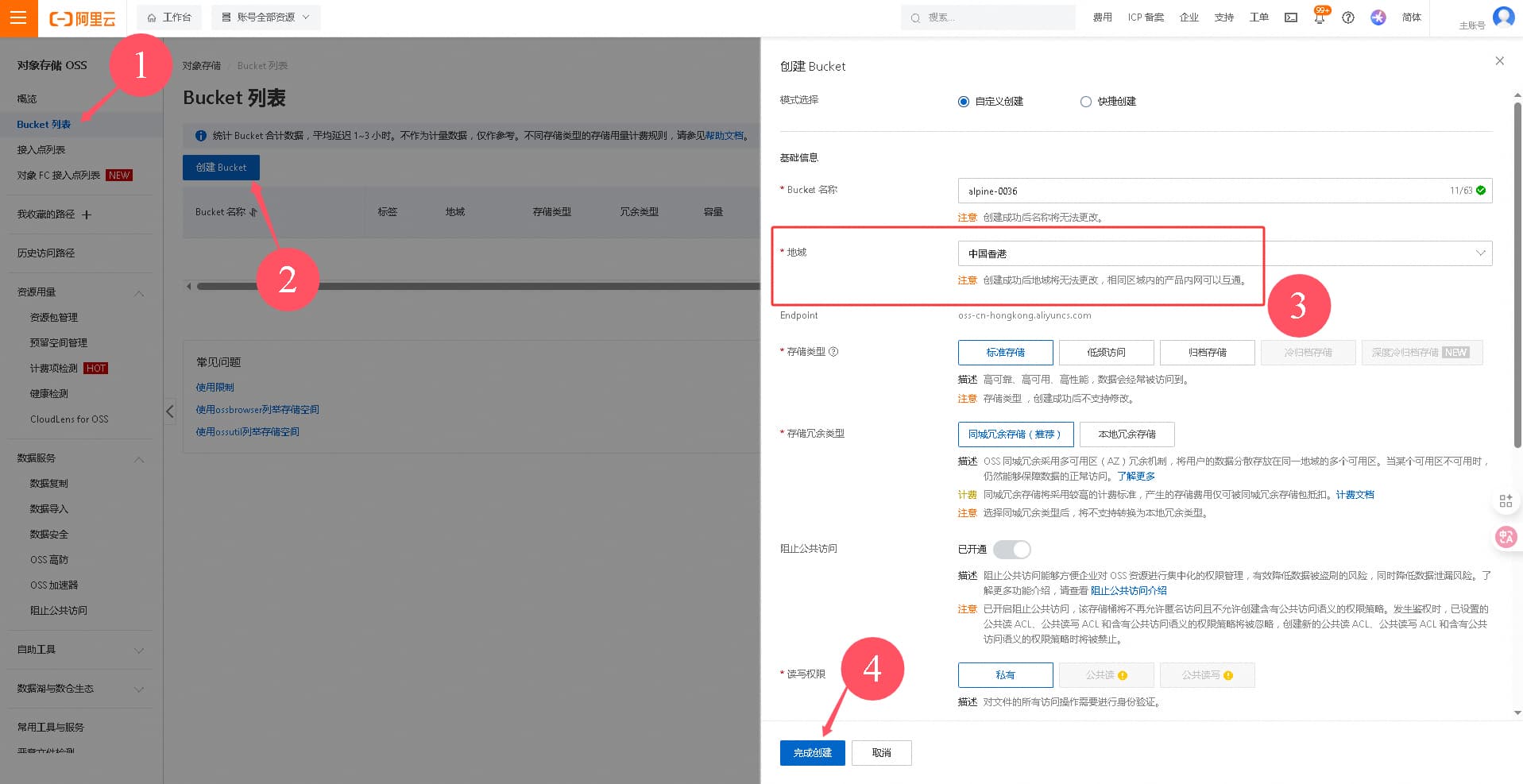
2.2 创建成功后,进入 bucket,上传所需 apline 镜像:
本地下载:alpine-virt-3.23.2-x86_64.iso
远程下载:alpine-virt-3.23.2-x86_64.iso
点击上传文件,上传刚刚下载好的 alpine 镜像:
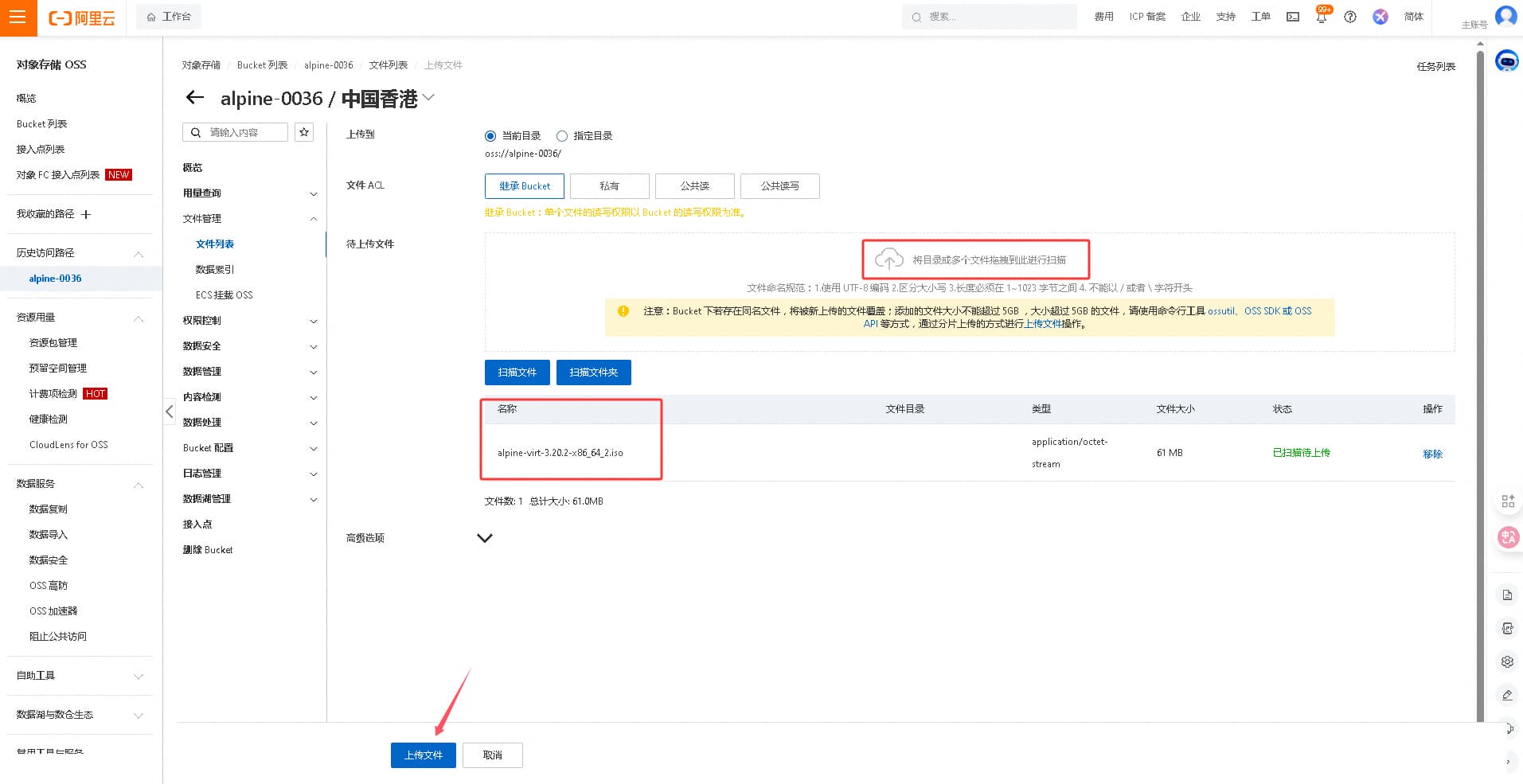
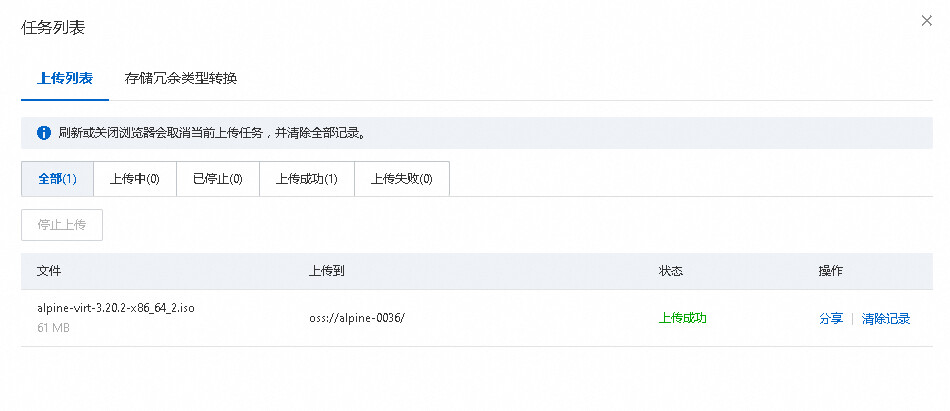
2.3 保存上传好的镜像链接,下一步要用:
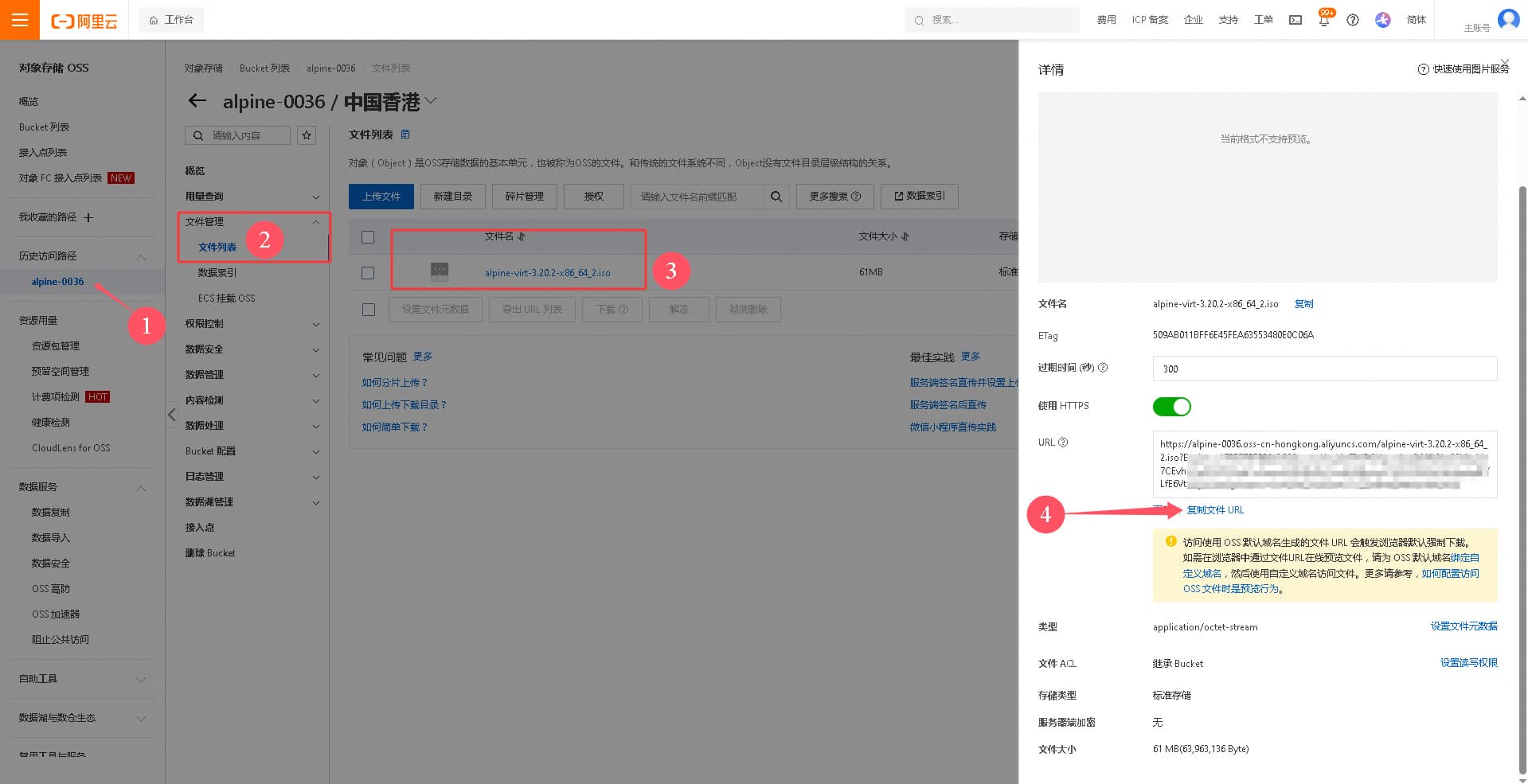
导入镜像:
点击 https://ecs.console.aliyun.com/image/region/cn-hongkong (阿里云国际站:https://ecs.console.alibabacloud.com/image/region/cn-hongkong ),导入刚刚上传到 oss 的 alpine 镜像:
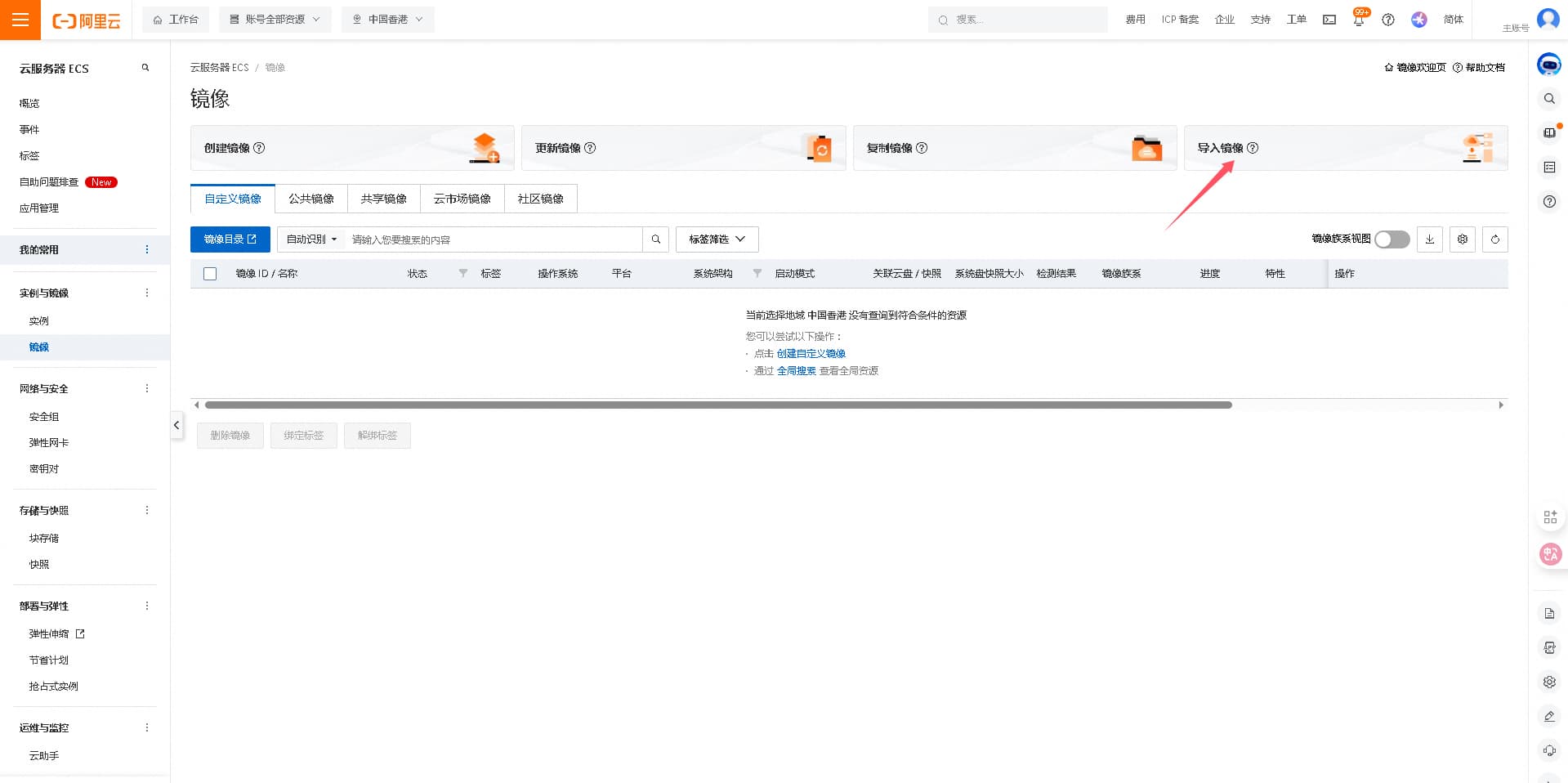
点击下一步:
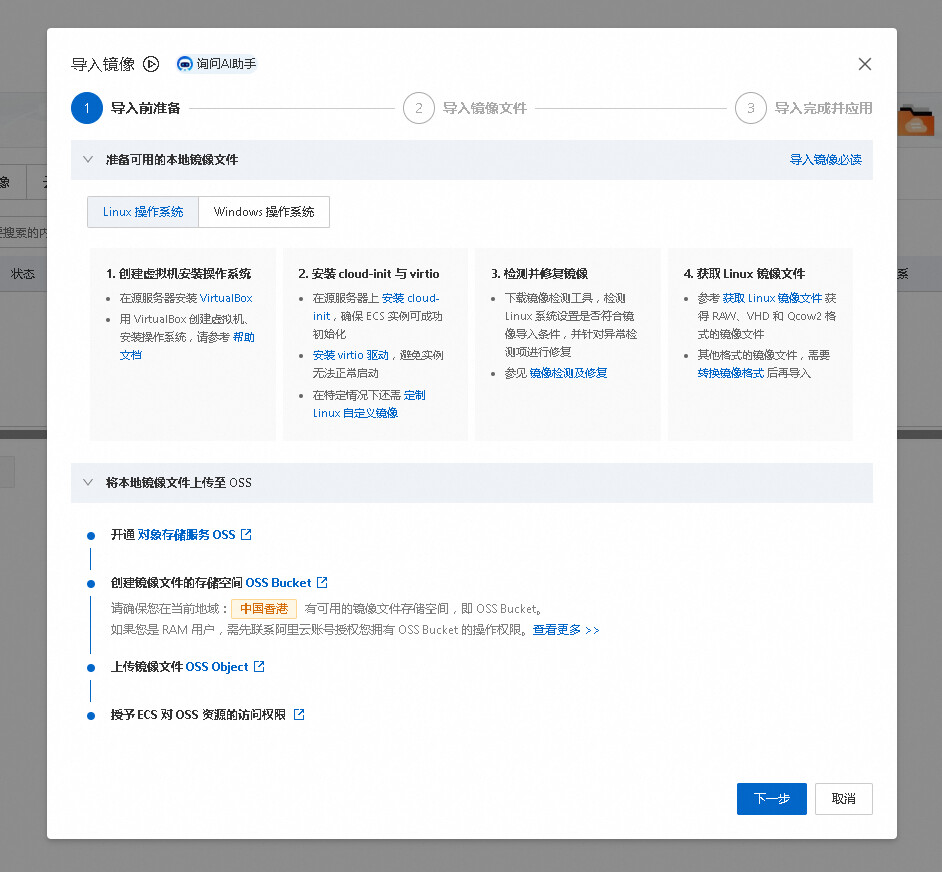
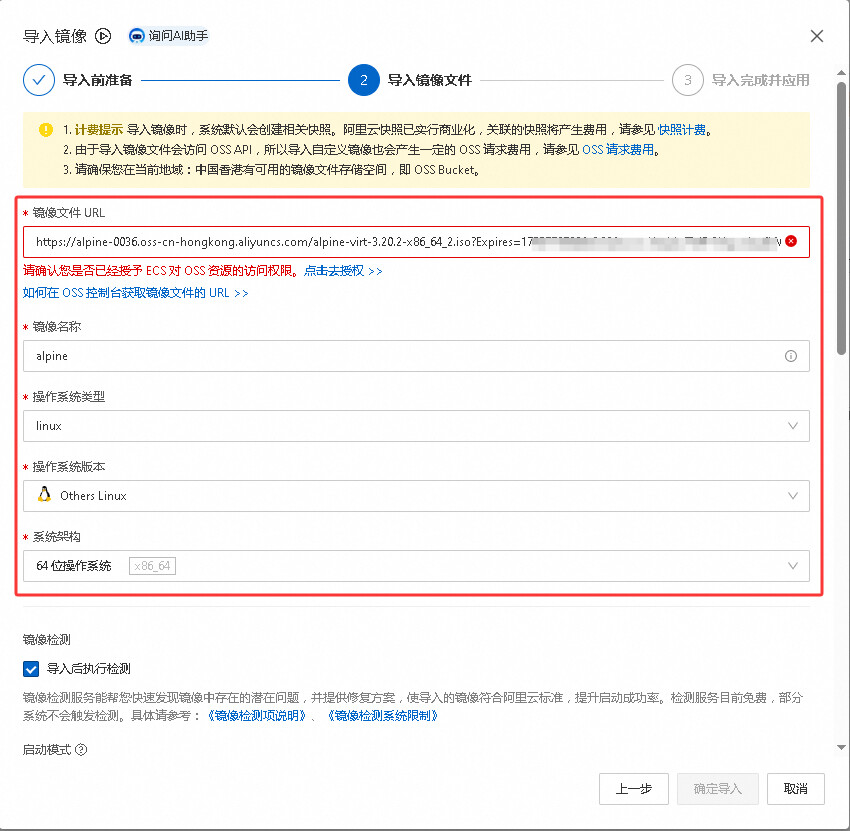
“镜像检测 → 导入后执行检测”最好不勾:
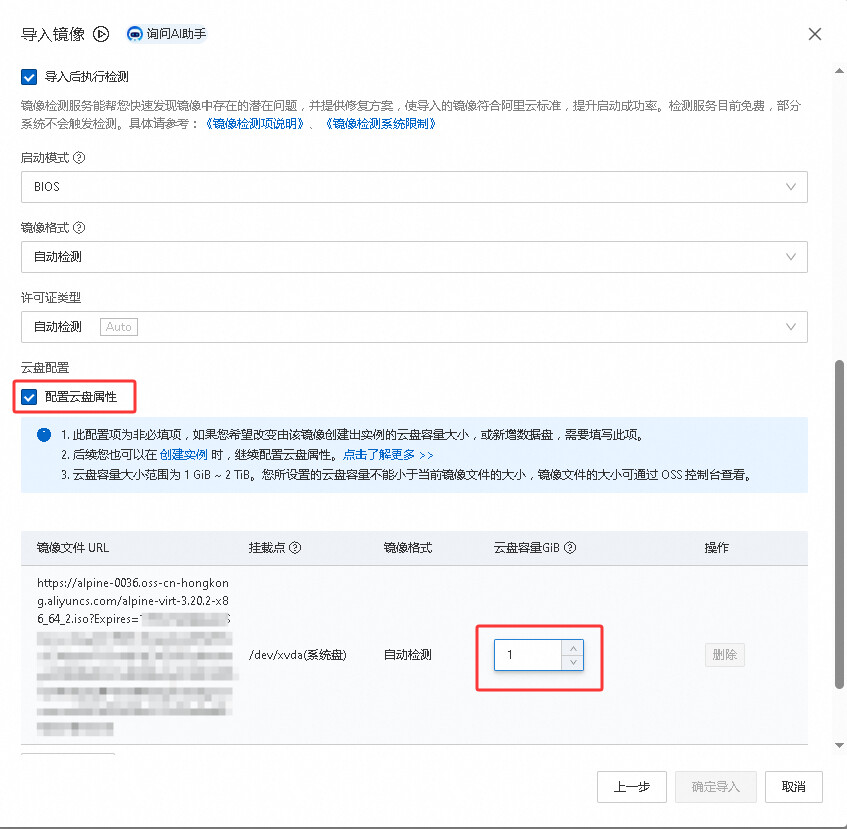
“云盘配置 → 配置云盘属性”勾选,alpine virt ISO 镜像体积很小,虽然原文里给 1GB 空间启动足够,但保险起见,还是建议给 2GB 以上,除非你执意只给 ECS 配置 1GB 的硬盘,但安装许多系统会受限制(系统本体、应用、日志等)。后面创建机器时可选的硬盘容量,必须等于或大于导入镜像步骤设置的云盘容量。
耐心等待创建完成:
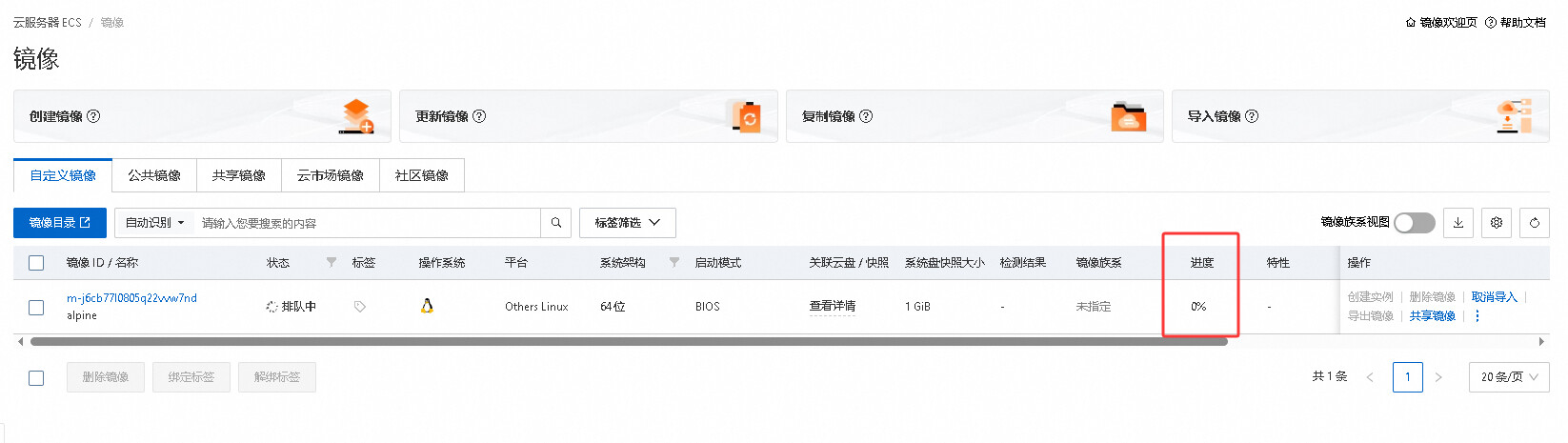
在 https://ecs.console.aliyun.com/server/region/cn-hongkong#/ (阿里云国际站:https://ecs.console.alibabacloud.com/server/region/cn-hongkong#/ )创建抢占式实例:
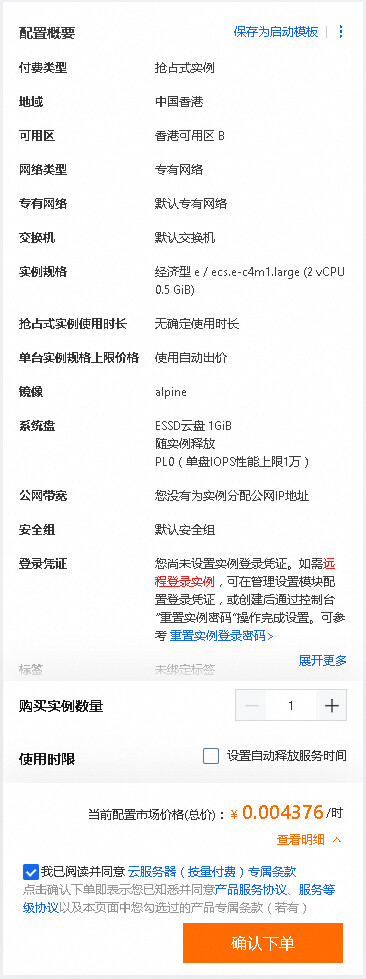
规格搜索:ecs.e-c4m1.large 选中该“经济型”:
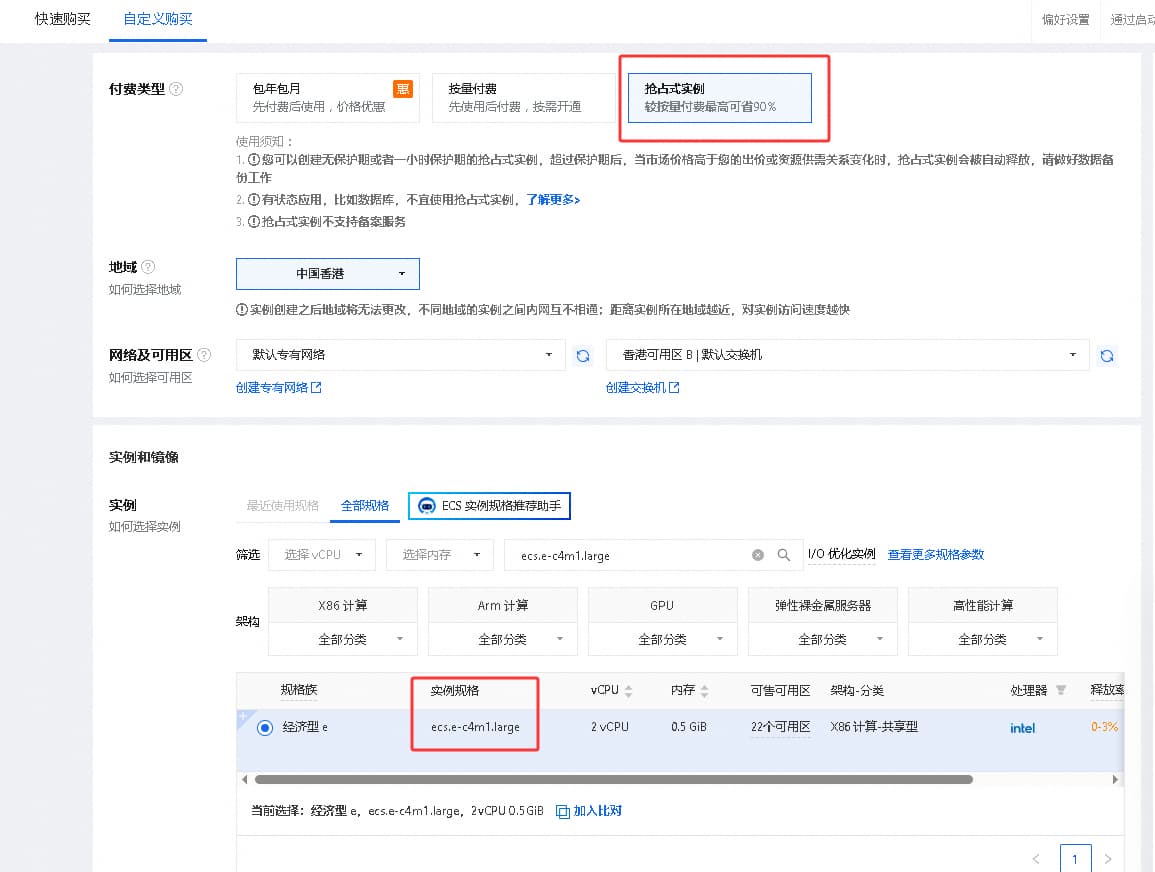
实例使用时长:无确定使用时长(否则按默认只设置 1 小时,1 小时后被删机);单台实例上限价格:使用自动出价,香港不同的区价格不一样,而且随资源变化随时浮动,图示价格仅供参考;实例中断模式:节省停机(必须选这个,否则还是被删机);区域香港 B、C、D 区任意,首次创建时,会自动配置好对应地区的 VPC,不需要手动配置;镜像选我们刚才创建的自定义的 alpine;系统盘容量看自己选择,ESSD Entry 单 GB 价格便宜,但最低要配置 10 GB,极限容量下,价格比 ESSD 云盘贵,推荐 5 - 8 GB 的 ESSD 云盘或 10 GB 的 ESSD Entry 硬盘,1 - 2 GB 的那种玩法有点极限。
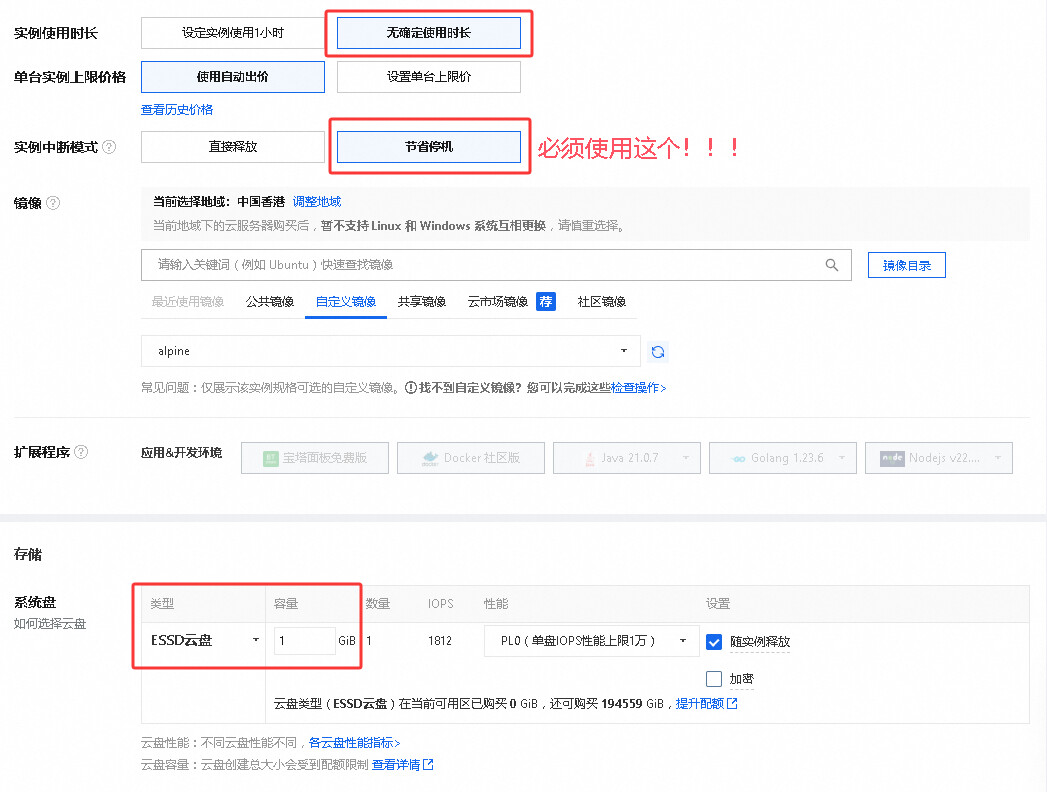
先暂不分配 IPv4 地址,原因是该抢占式实例属于可被随时停机的那种,如果有大户开机,占据了某可用区(香港:B、C、D 区任意)的大量资源,这些抢占式实例被停机后,再次启动时,创建时自动分配的 IPv4 地址会被释放,所以我们需要使用 EIP 来使这台机器的 IPv4 地址固定;安全组、防火墙等自行做入网、出网设置,全开就行;如果对 IPv6 的使用没有强需求,建议不要为实例分配 IPv6 地址,阿里云对 IPv6 的支持仍然不是很好。
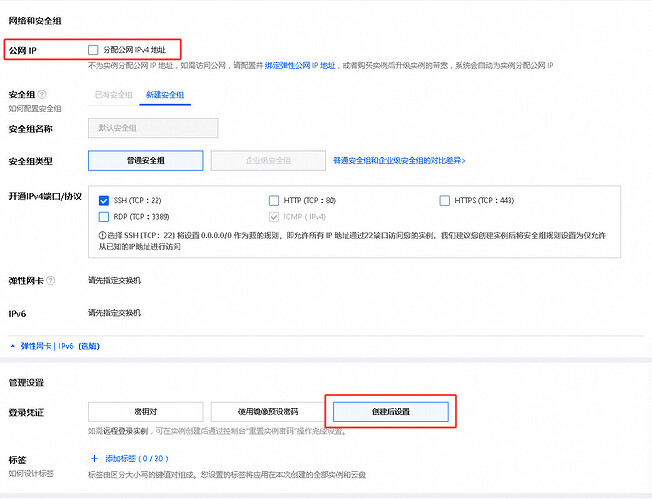
确认配置无误,开氪:
EIP 纯持有是持续扣费的,只要绑定到实例后,就不扣费了,后期机器如果不要了删除,记得把闲置的 EIP 也删掉,否则会产生额外费用。
进入 EIP 功能区:
访问:https://vpc.console.aliyun.com/eip/cn-hongkong/eips (阿里云国际:https://vpc.console.alibabacloud.com/eip/cn-hongkong/eips )创建:

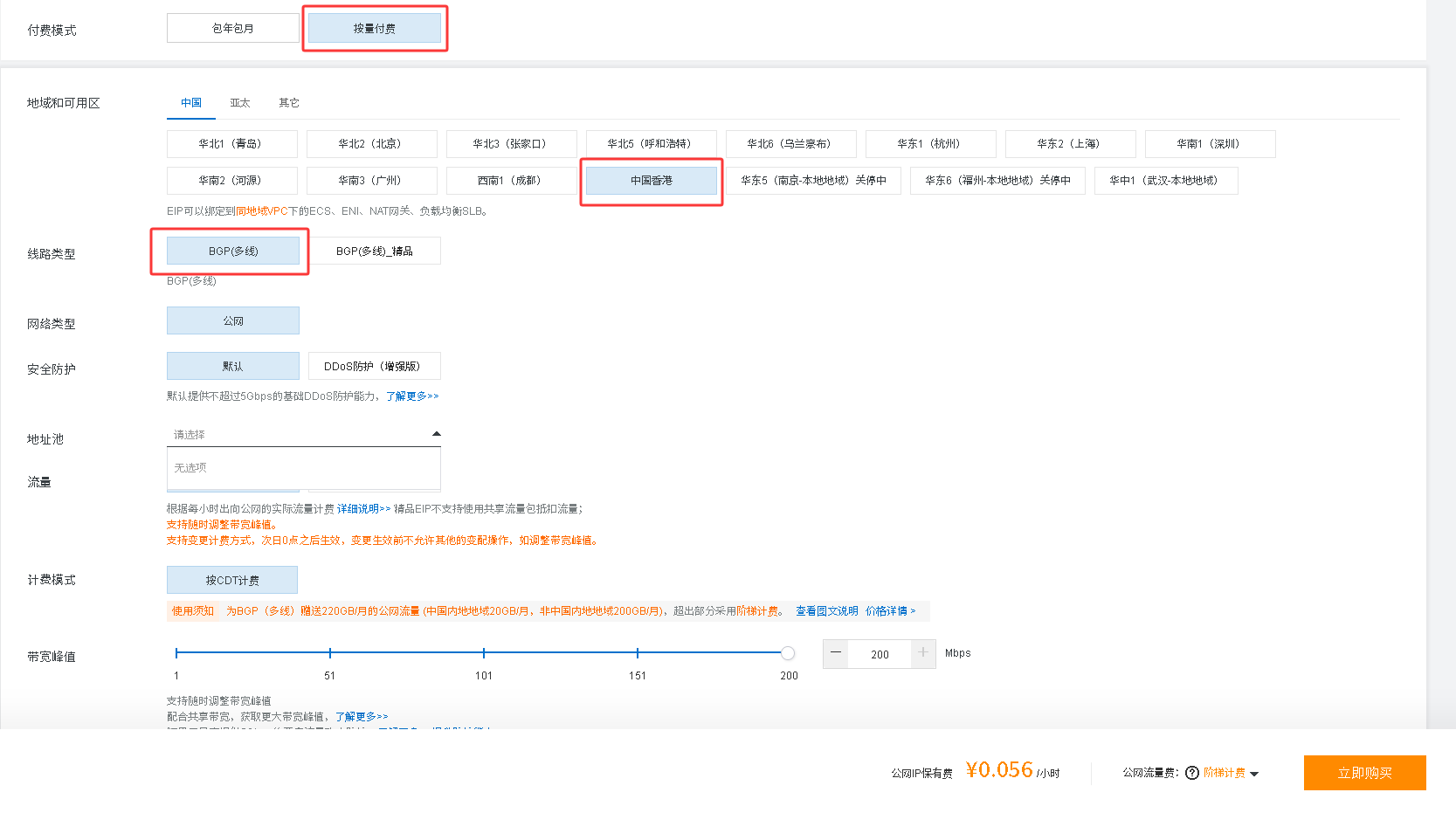
确认配置,点击购买:
付费模式:按量付费;地域和可用区:中国香港;线路类型:BGP(多线),BGP 多线精品不享受 200GB CDT 免费额度;网络类型:公网;安全防护:默认;计费模式:按 CDT 计费;带宽峰值:ecs.e-c4m1.large 的口子为 200 Mbps,拉满。
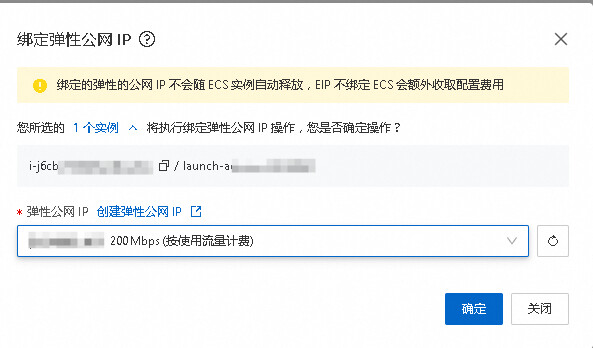
绑定实例:
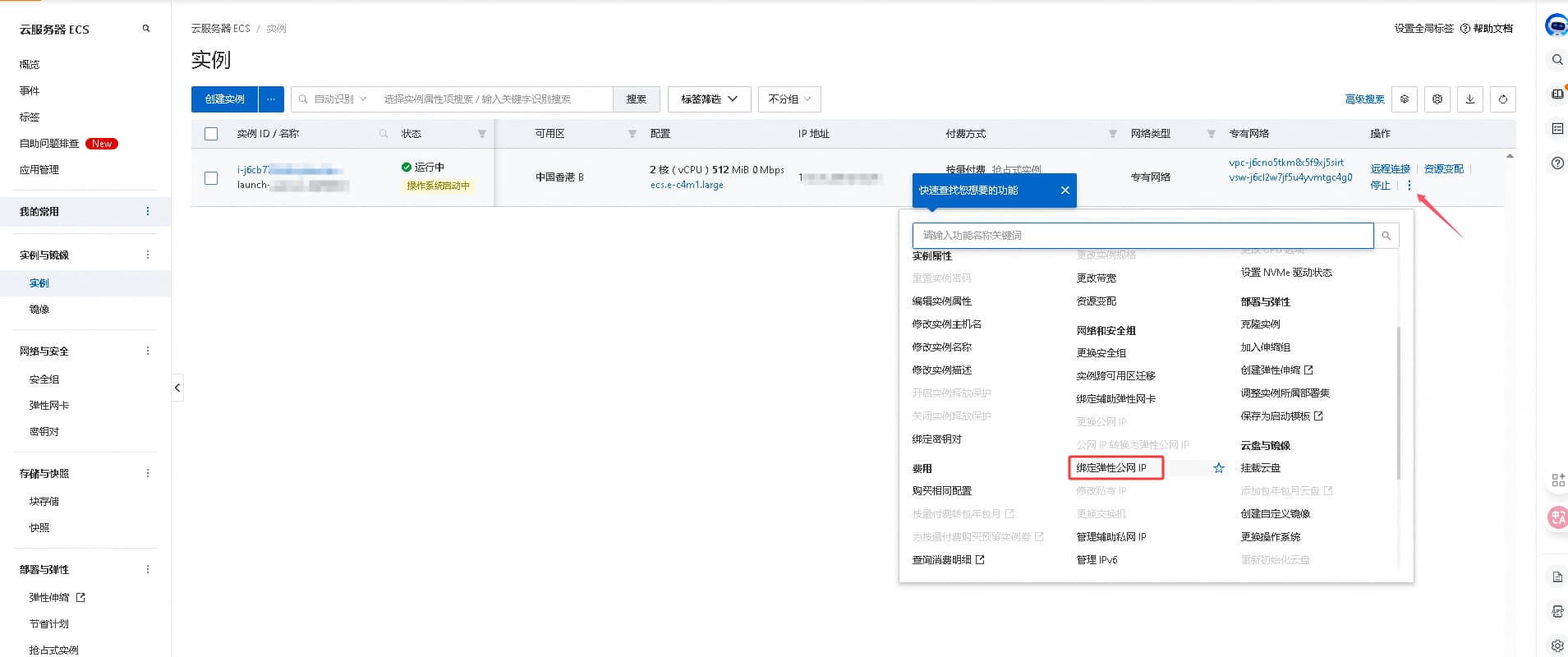
访问:https://ecs.console.aliyun.com/server/region/cn-hongkong (阿里云国际:https://ecs.console.alibabacloud.com/server/region/cn-hongkong ),操作 → 三个点 → 绑定弹性公网 IP:
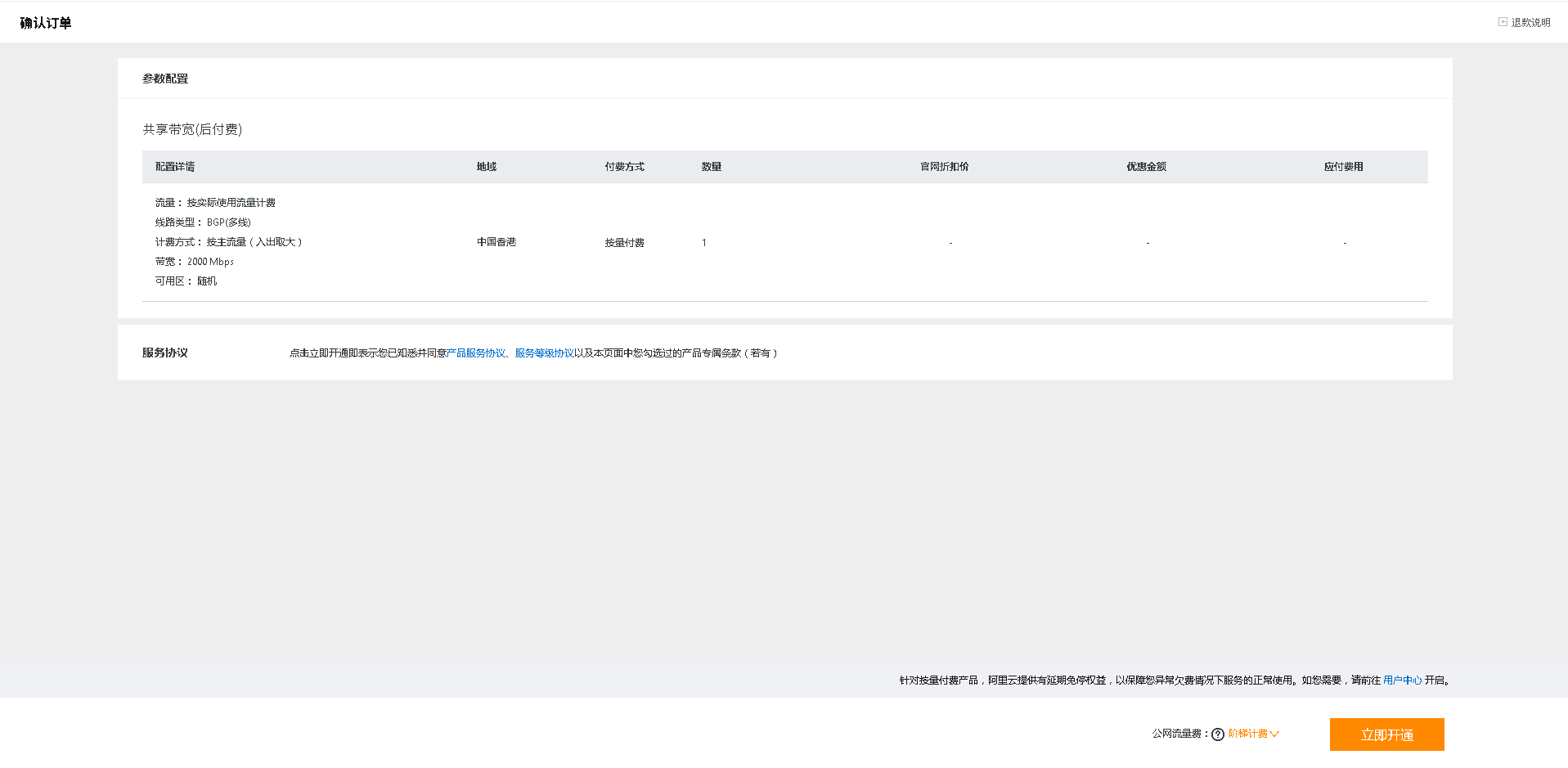
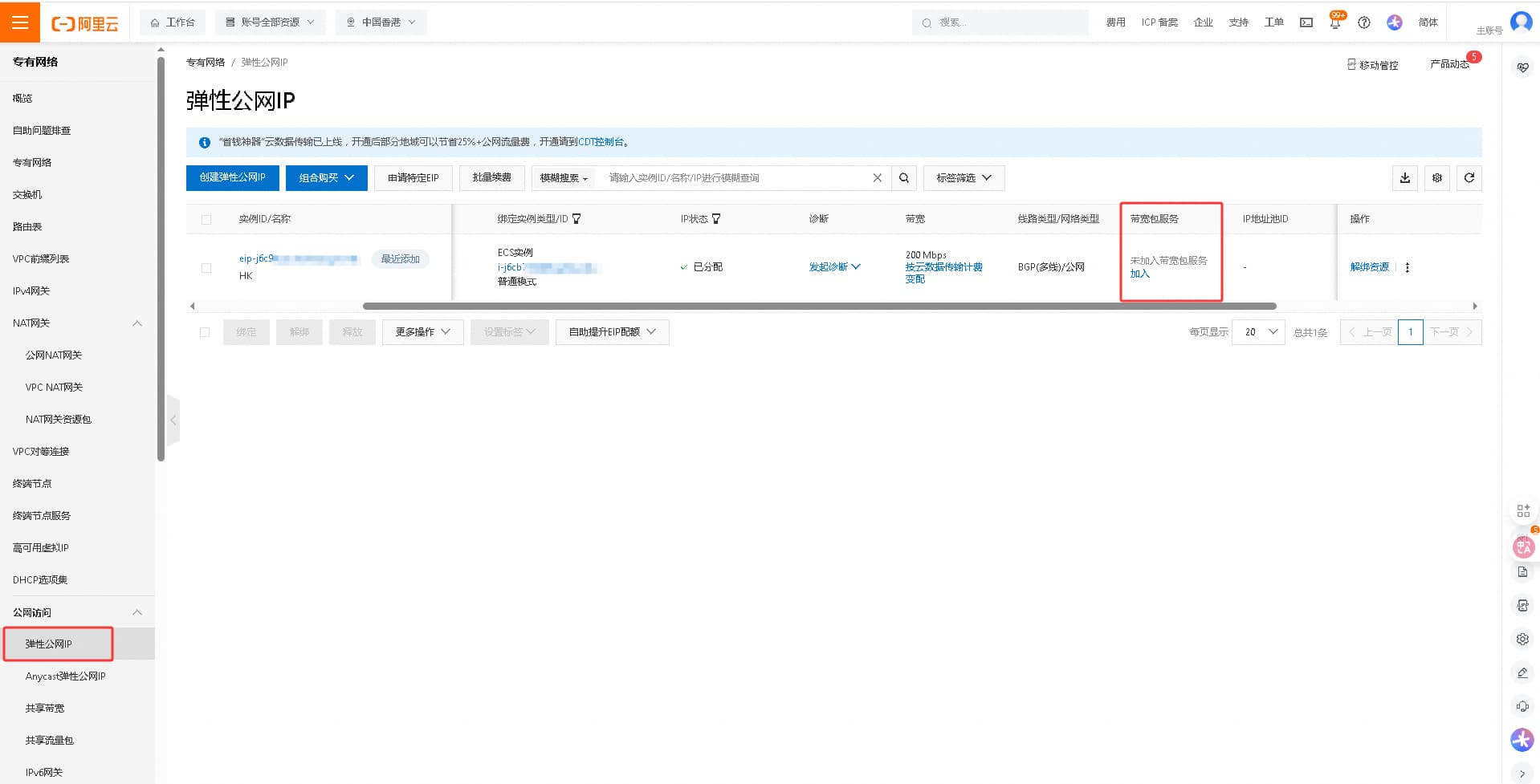
返回弹性公网 IP,创建加入共享带宽,可继续加大出网带宽量:
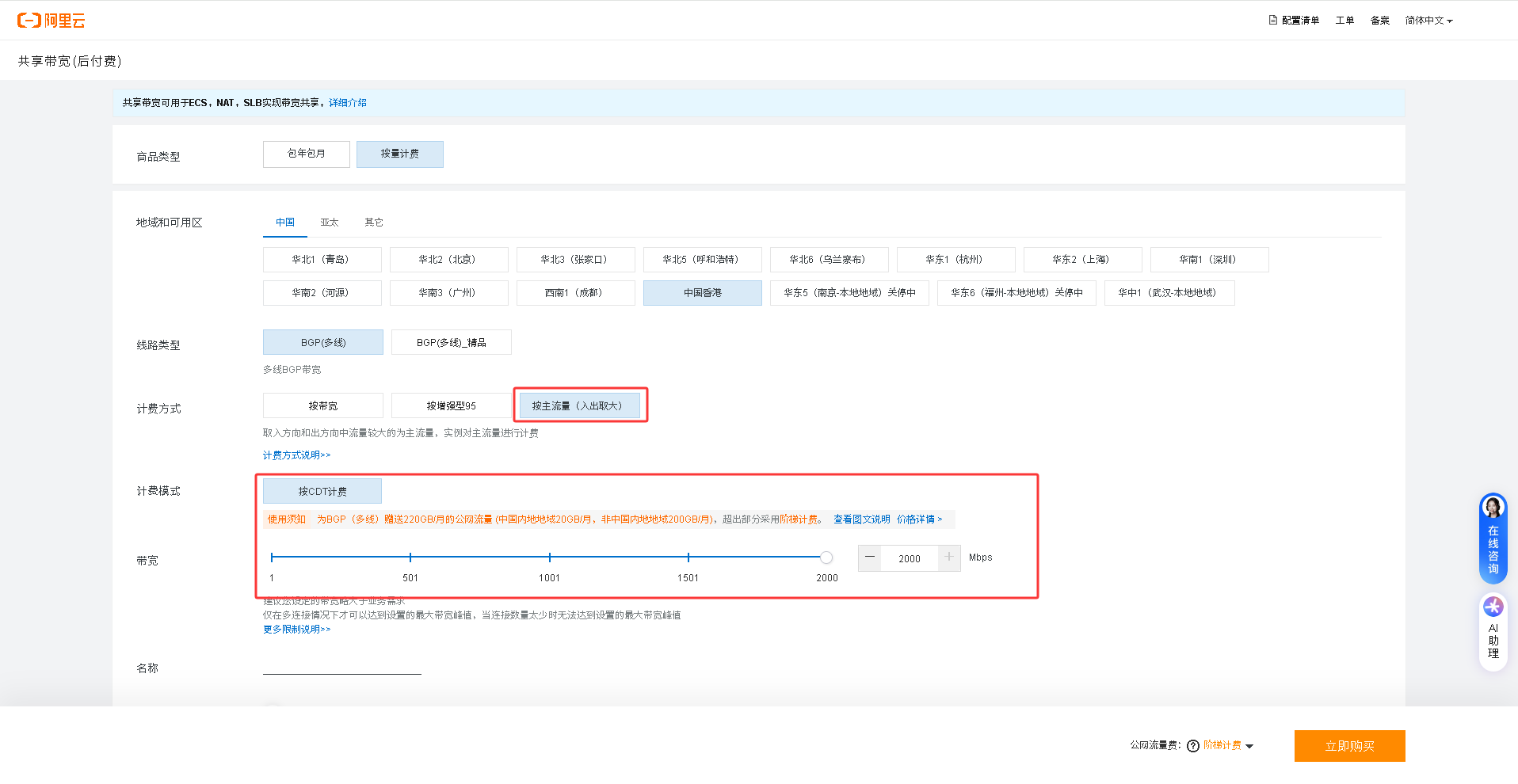
计费方式:按主流量(入出取大);
计费模式:按 CDT 计费;
带宽:根据需求自选,拉太大了会增加流量的消耗速度。
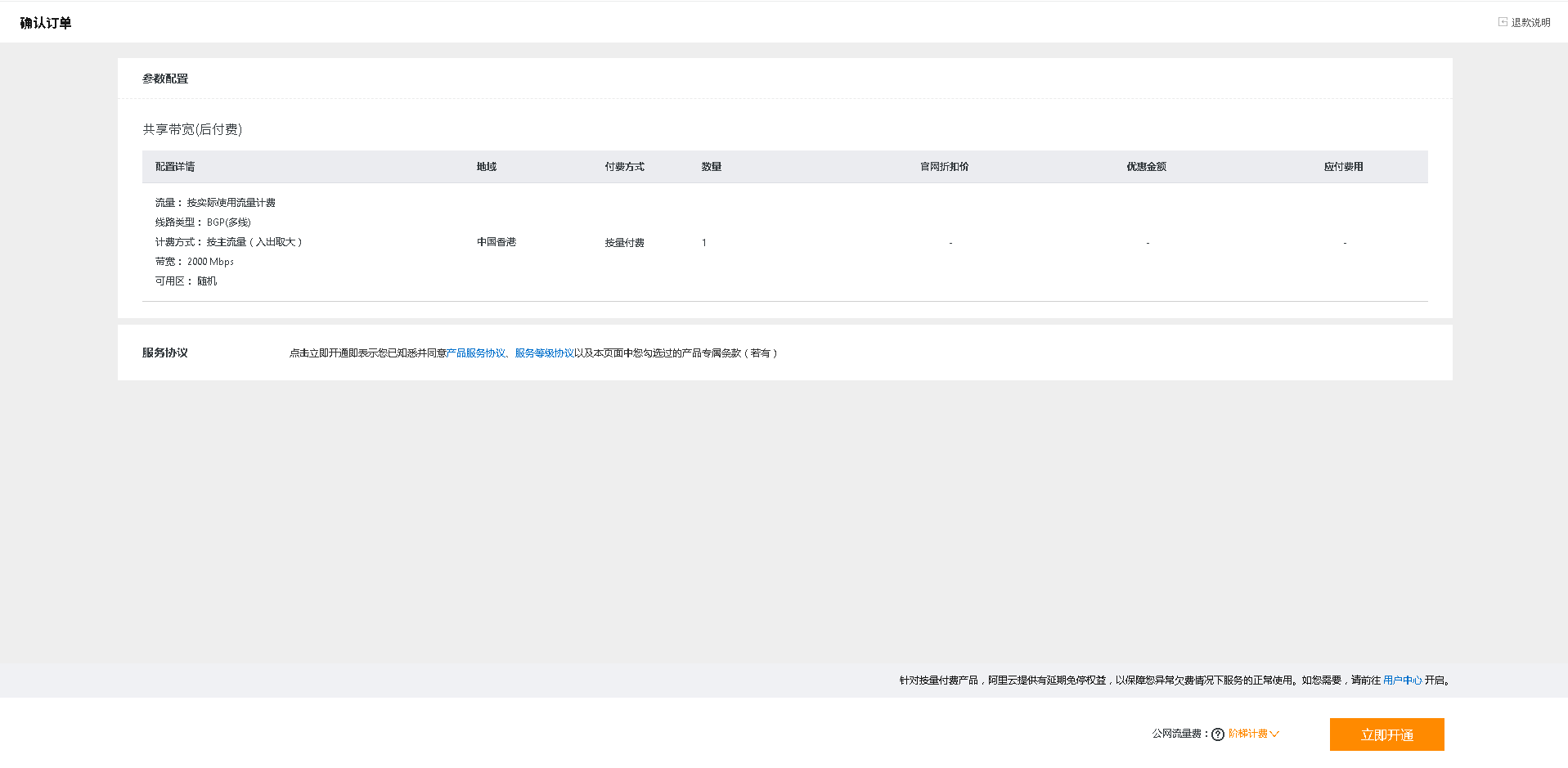
在阿里云国际版做过测试,如果下单失败,显示:因安全问题,此次下单被终止,Request ID: 一串 UUID。需要访问:https://account.alibabacloud.com/kyc/index#/kyc 做 KYC 验证,它的审核特别严格,且阿里云国际版注册时,仅支持选择海外地区,根据接码手机号区号,确定账号主体注册区域,如果没有当地合法的长期居留身份,这一步基本无法通过,只能退而求其次,使用实例自带的 200 Mbps 的口子。
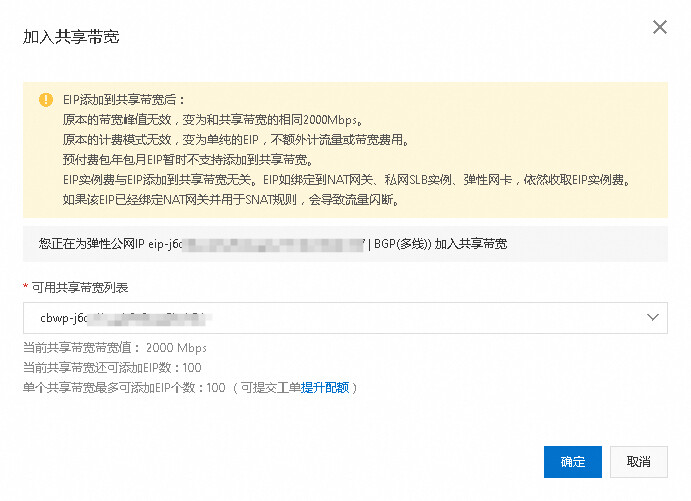
现在就成为 2 Gbps 口子的服务器了。
至此,实例开通部份已经完成,现在开始安装系统。
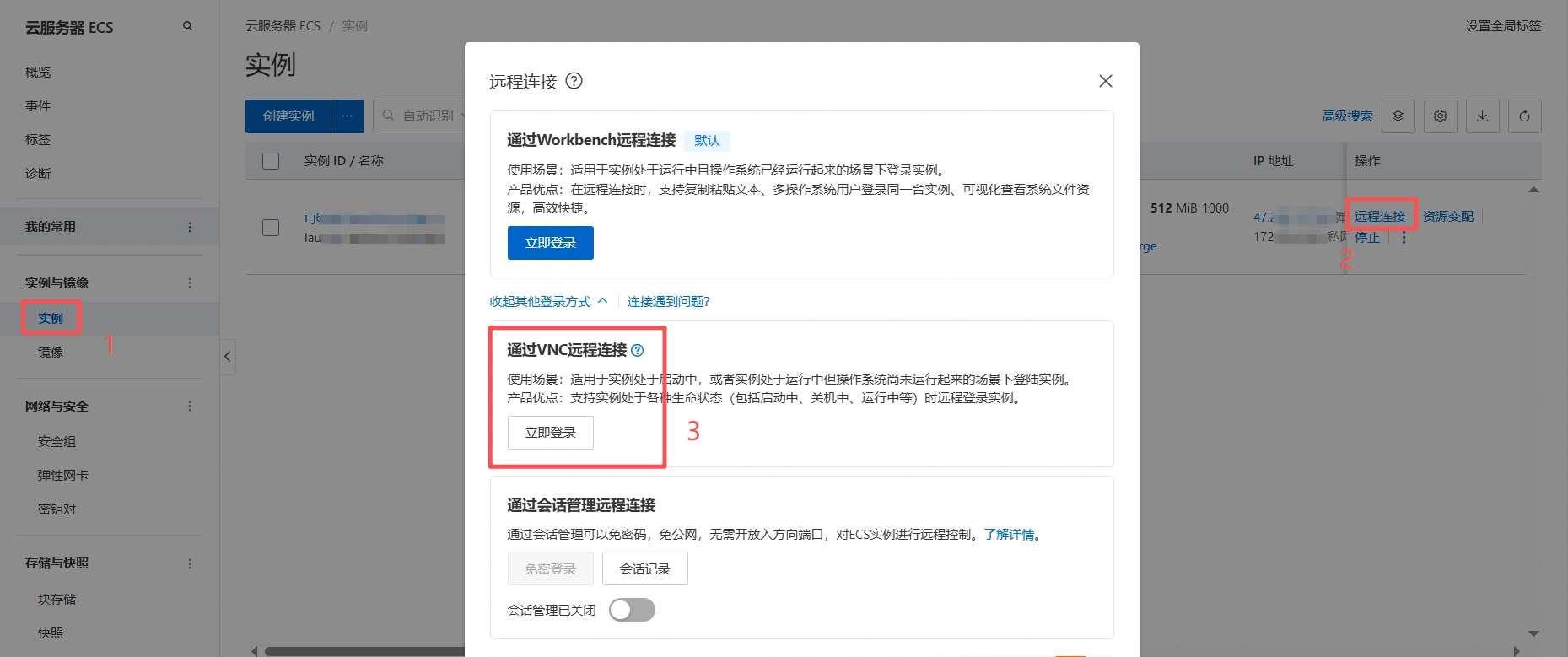
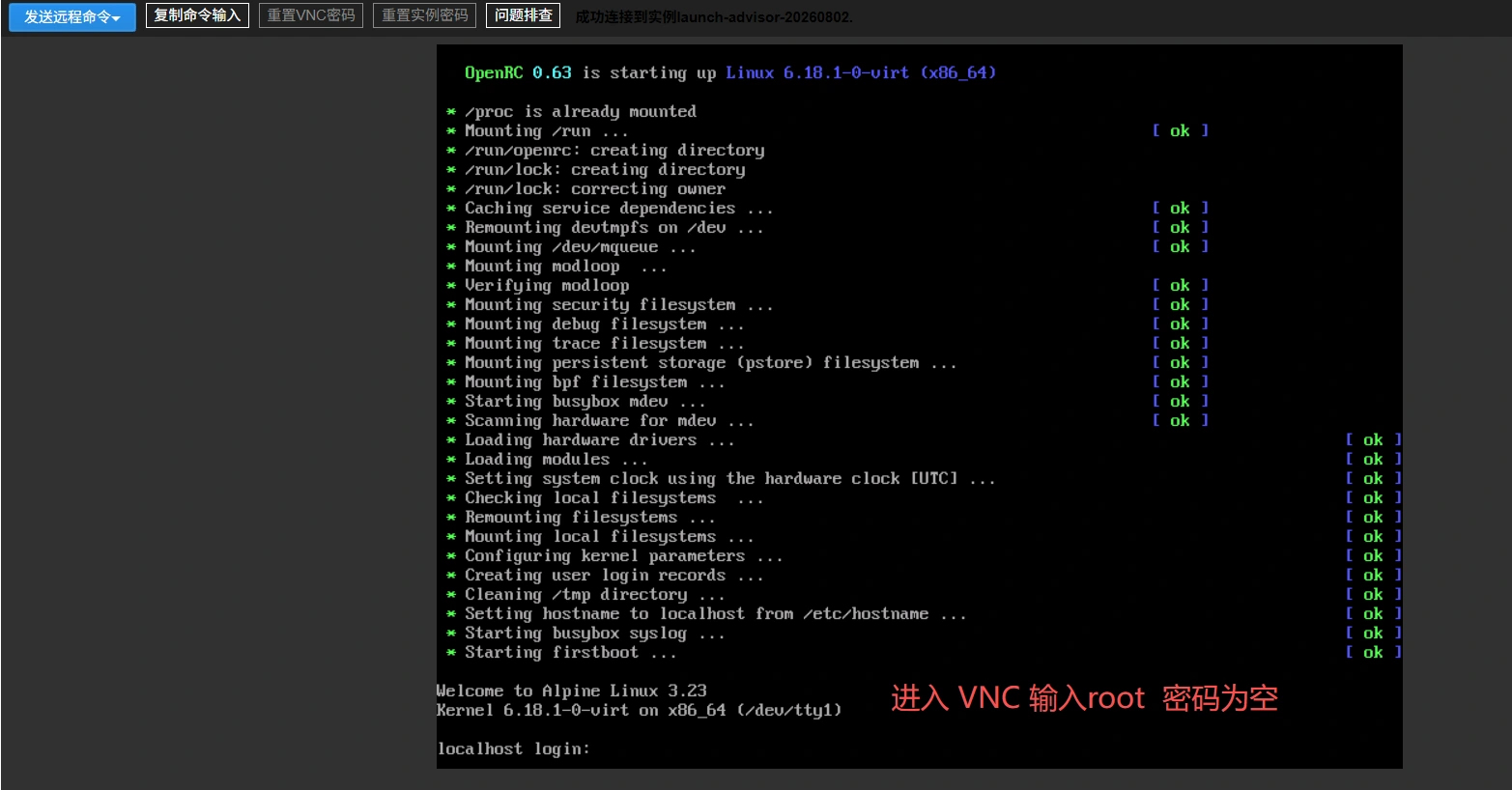
输入:
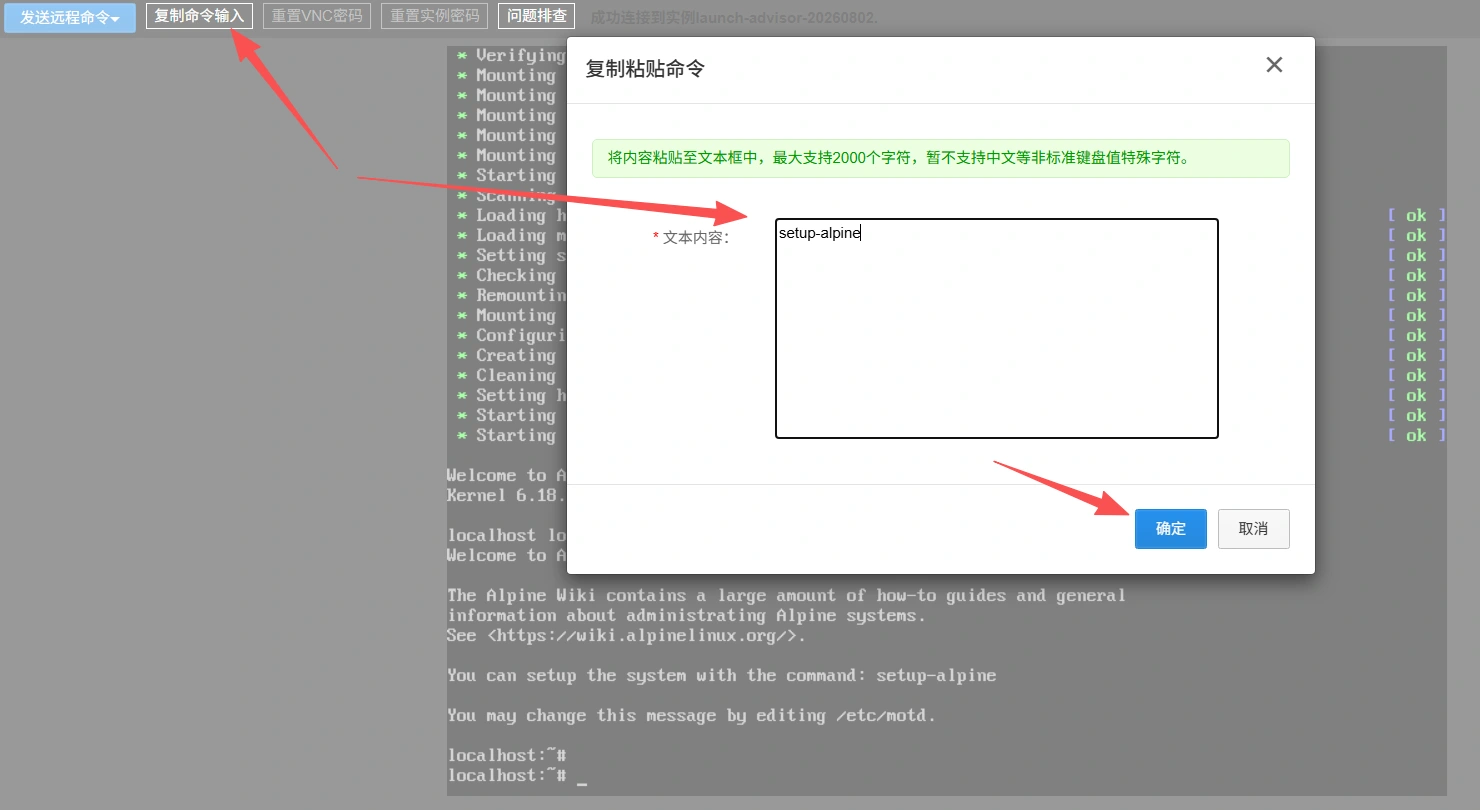
setup-alpine
进行系统设置
也可以复制命令输入
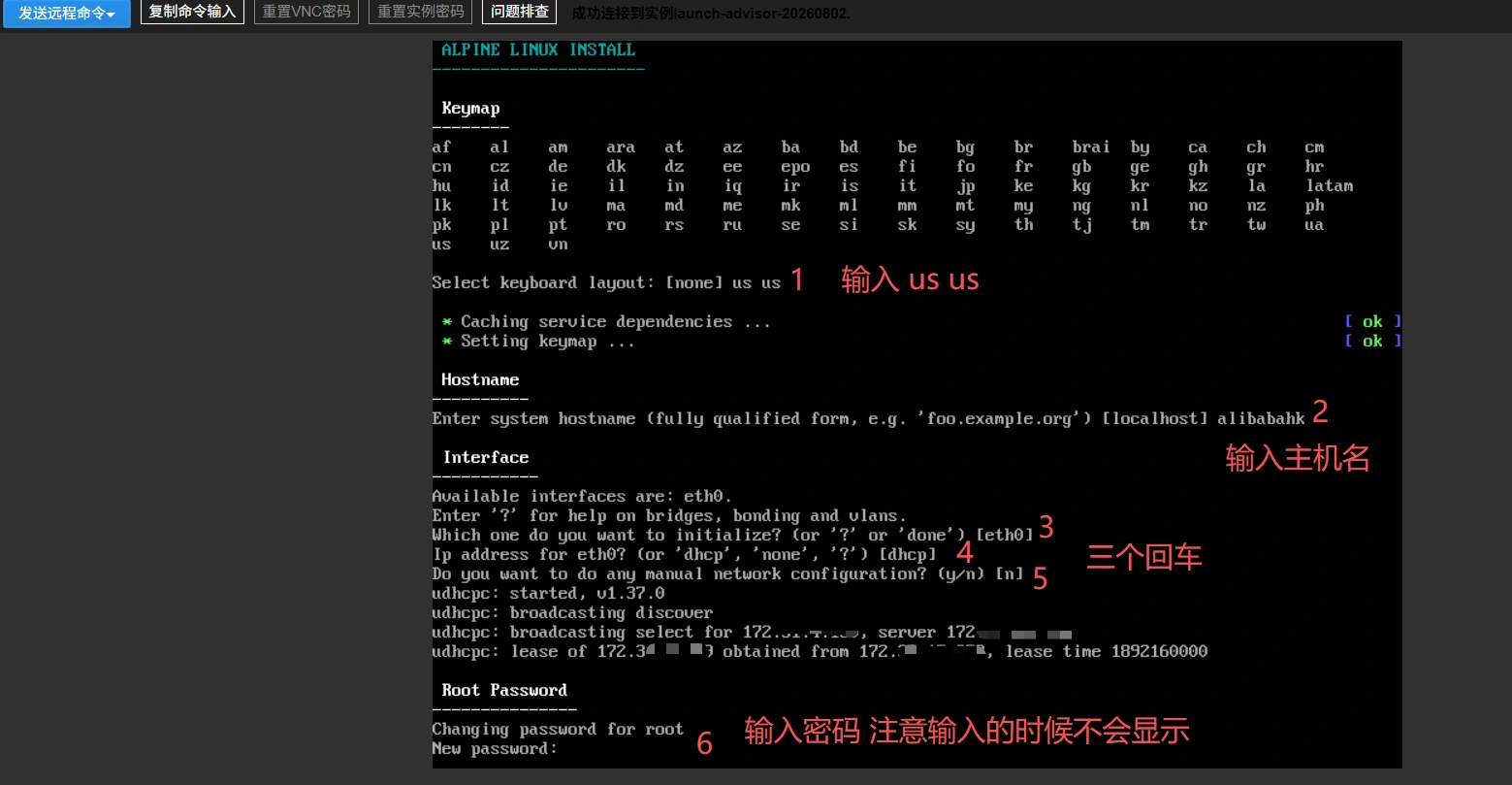
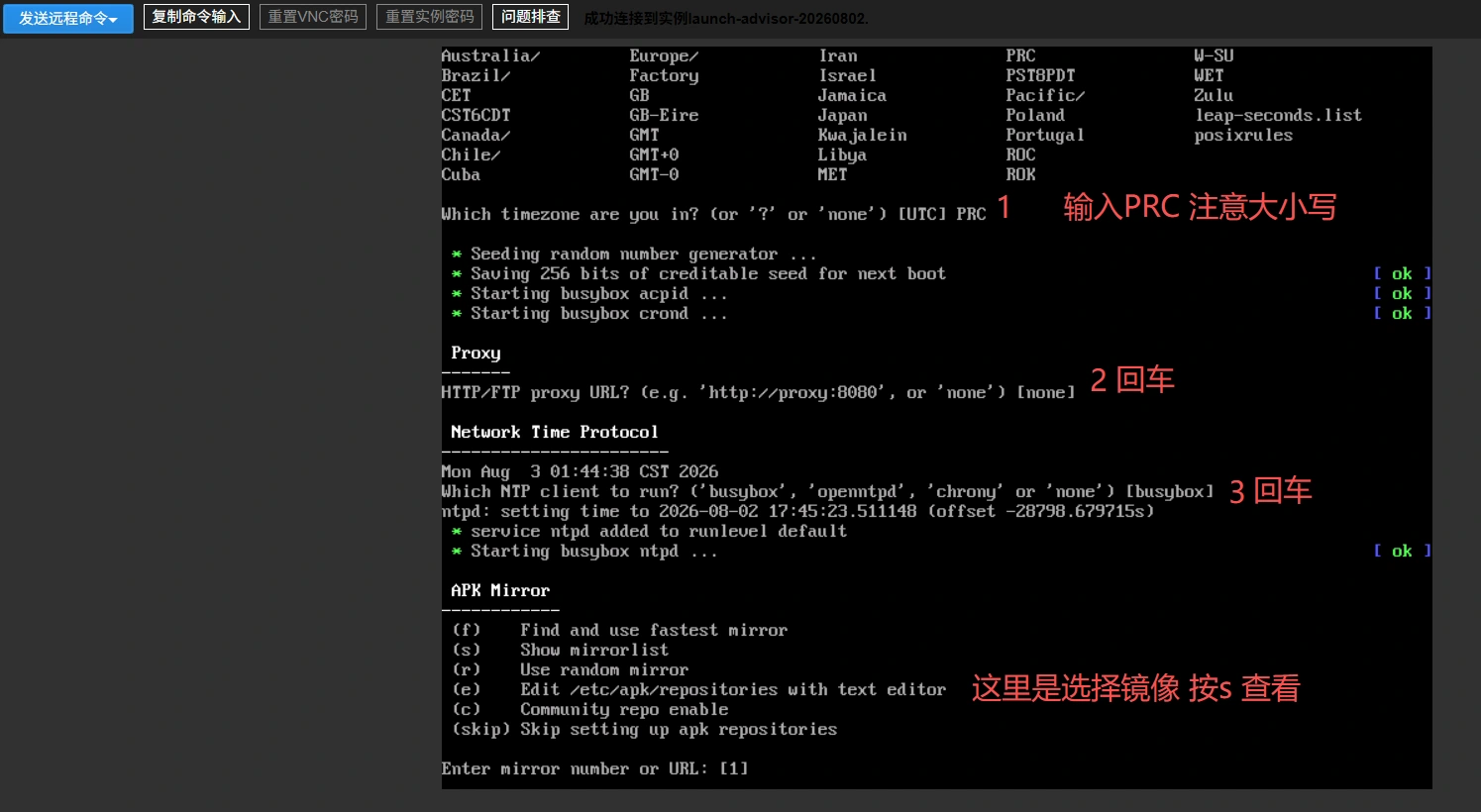
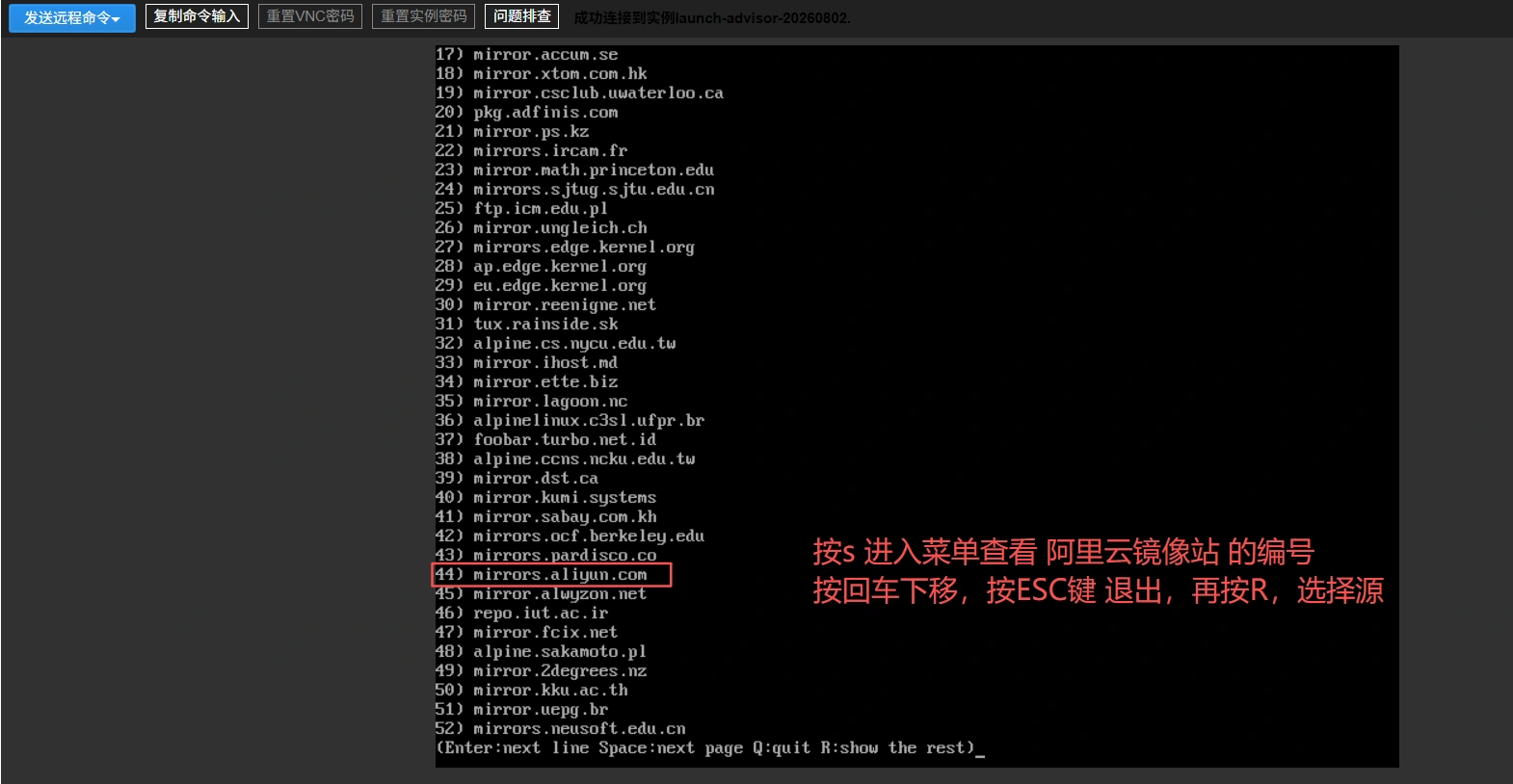
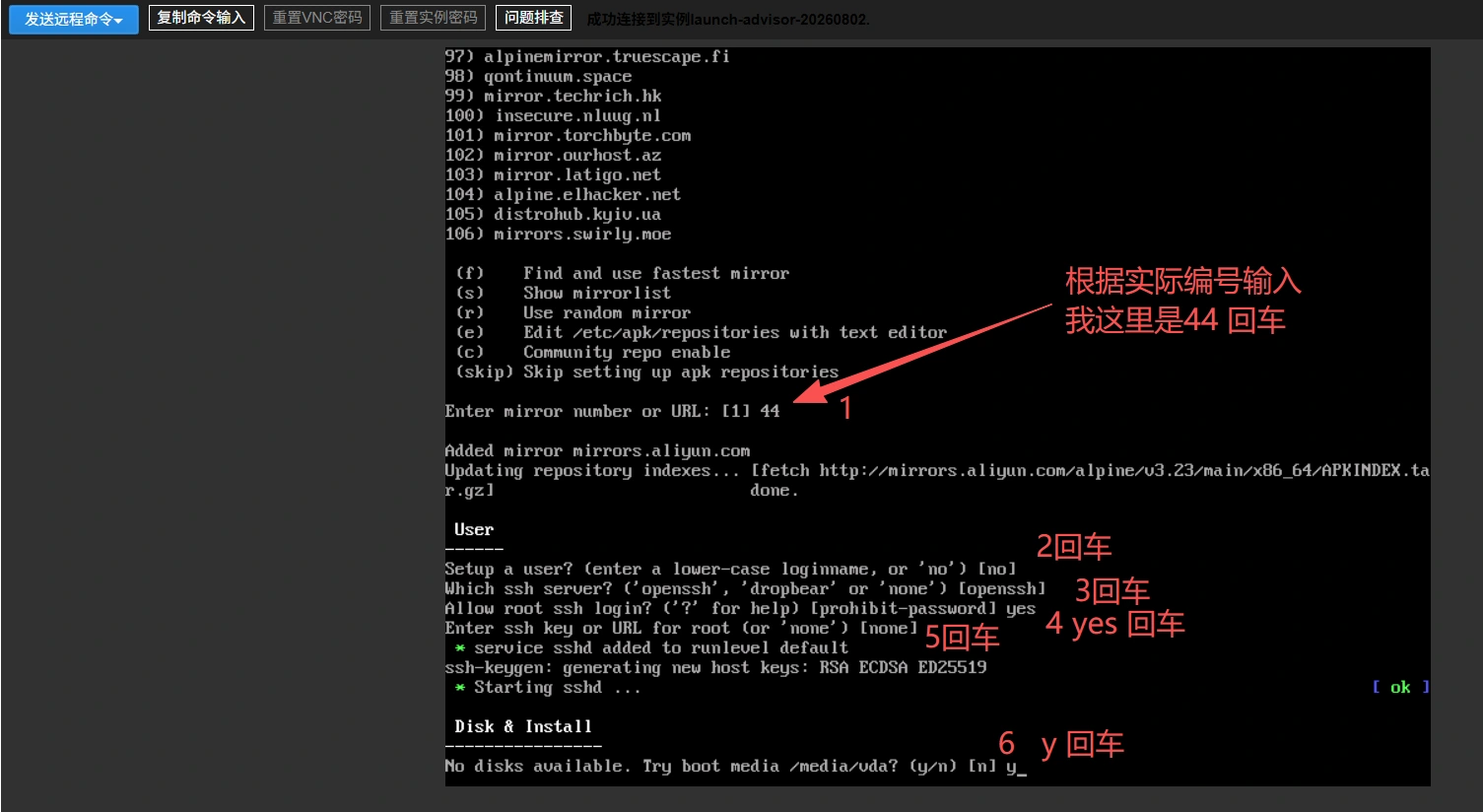
这里选择更新源的时候,要按s 进入菜单,然后按回车,可以下移一行一行,直到找到 mirrors.aliyun.com 这个选项时,记住前面的编号,我这里是44。
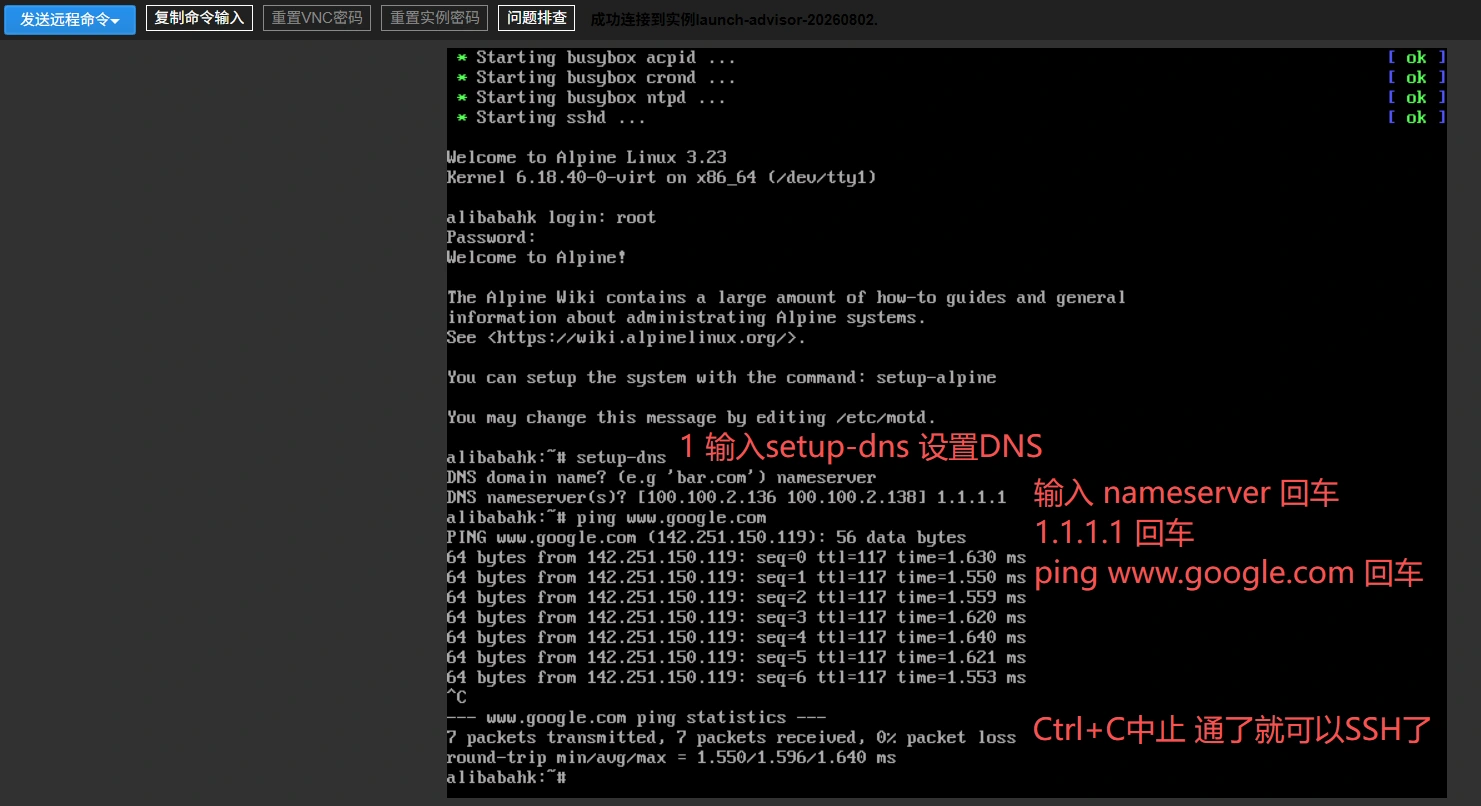
重启后输入 帐号 密码 然后输入
setup-dns
,进行DNS配置。我这里用的是1.1.1.1
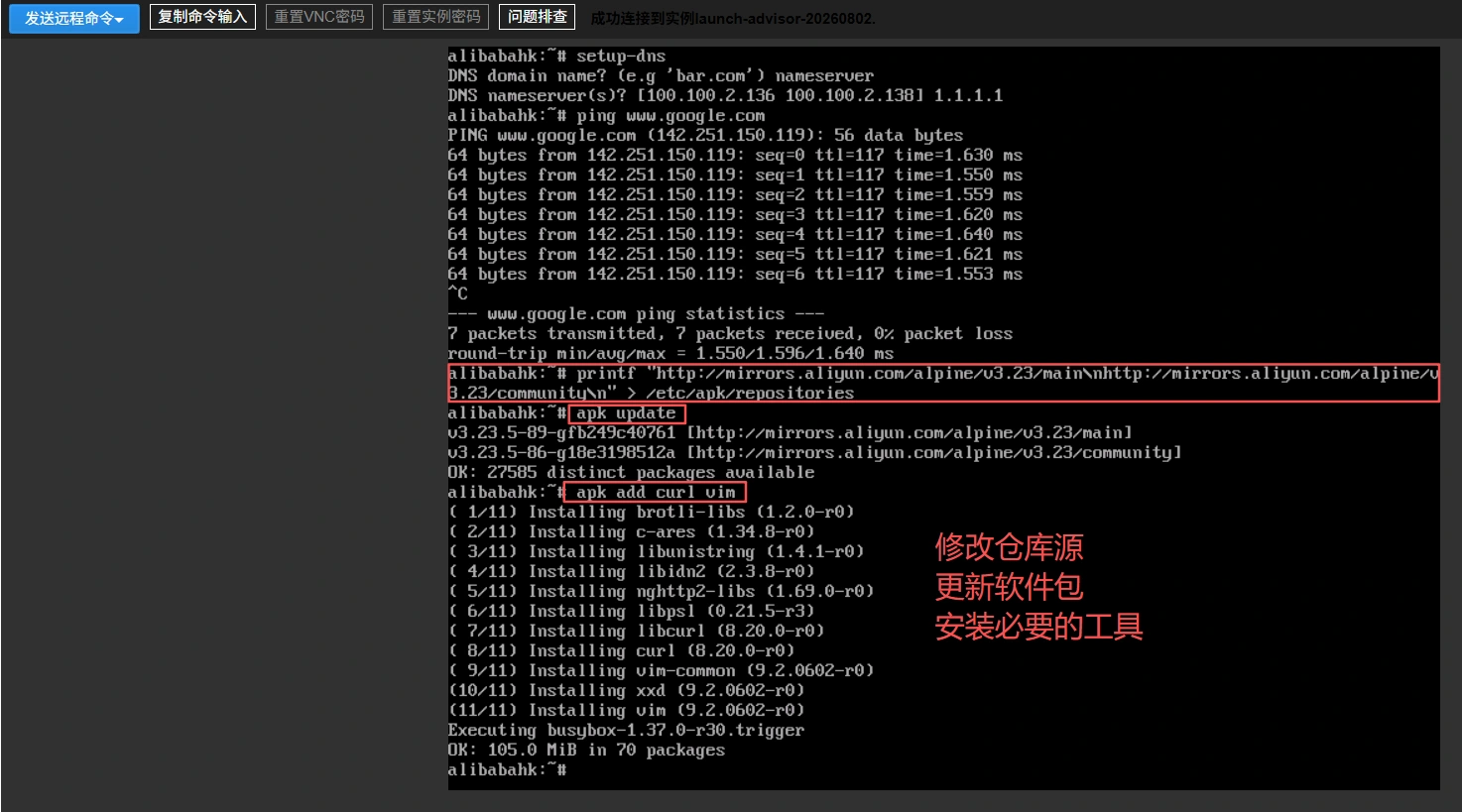
复制以下命令,添加源:
printf "http://mirrors.aliyun.com/alpine/v3.23/main\nhttp://mirrors.aliyun.com/alpine/v3.23/community\n" > /etc/apk/repositories
然后,更新系统
apk update
安装必要的工具
apk add curl vim
apk add bash curl util-linux parted e2fsprogs
安装dd过程中需要的其它组件
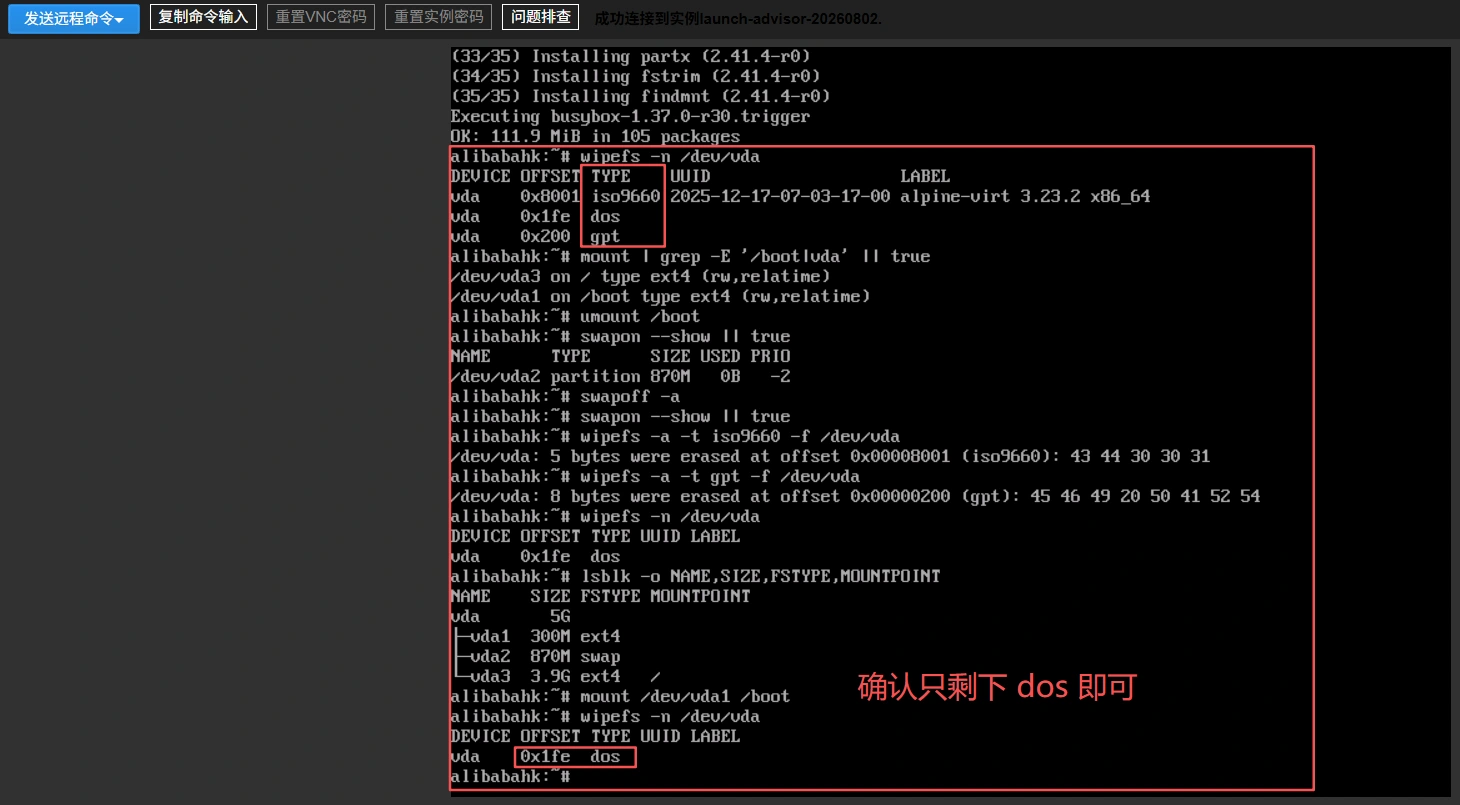
输入
wipefs -n /dev/vda
查看磁盘标签,不出意外的话,可以看到如图中的3条内容。
2.输入
mount | grep -E '/boot|vda' || true
查看/boot分区是不是在vda硬盘上,应该可以看到2条信息 vda3和vda1
输入
umount /boot
卸载掉/boot
输入
swapon --show || true
查看虚拟内存情况,如果有也需要卸载。
输入
swapoff -a
卸载掉虚拟内存。
再次输入
swapon --show || true
看看是不是无输出了,如果还有,就只能自行AI解决了。
现在可以开始清理标签,输入
wipefs -a -t iso9660 -f /dev/vda
清除iso9660标签
输入
wipefs -a -t gpt -f /dev/vda
清理gpt标签
再次输入
wipefs -n /dev/vda
查看磁盘标签,此时应该只剩下dos
输入
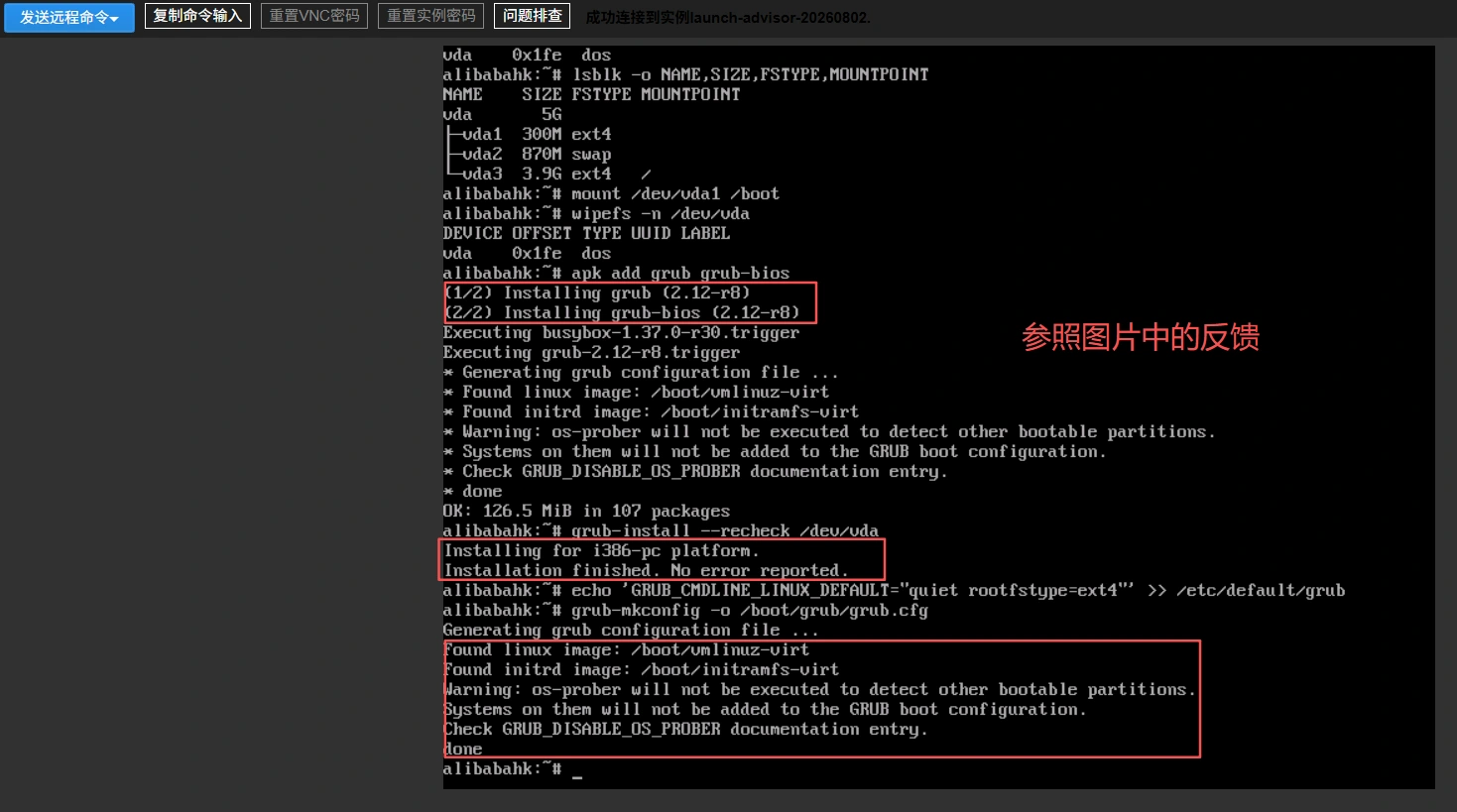
lsblk -o NAME,SIZE,FSTYPE,MOUNTPOINT
查看分区。
输入
mount /dev/vda1 /boot
重新挂载/boot,图中300M的那个,如果名字不对,请自行更改。
12.输入
wipefs -n /dev/vda
再次验证磁盘标签 如果还是只有dos就行了。
然后开始配置启动菜单:
先输入
apk add grub grub-bios
安装bios组件
然后输入
grub-install --recheck /dev/vda
再输入
echo 'GRUB_CMDLINE_LINUX_DEFAULT="quiet rootfstype=ext4"' >> /etc/default/grub
添加启动当前系统的选项
输入
grub-mkconfig -o /boot/grub/grub.cfg
自动生成grub启动配置文件
最后 输入
apk del syslinux
删除 alpine 已经没用的syslinux 引导工具
输入
wget --no-check-certificate -qO InstallNET.sh 'https://raw.githubusercontent.com/leitbogioro/Tools/master/Linux_reinstall/InstallNET.sh' && chmod a+x InstallNET.sh
下载DD Debian13的脚本
最后输入
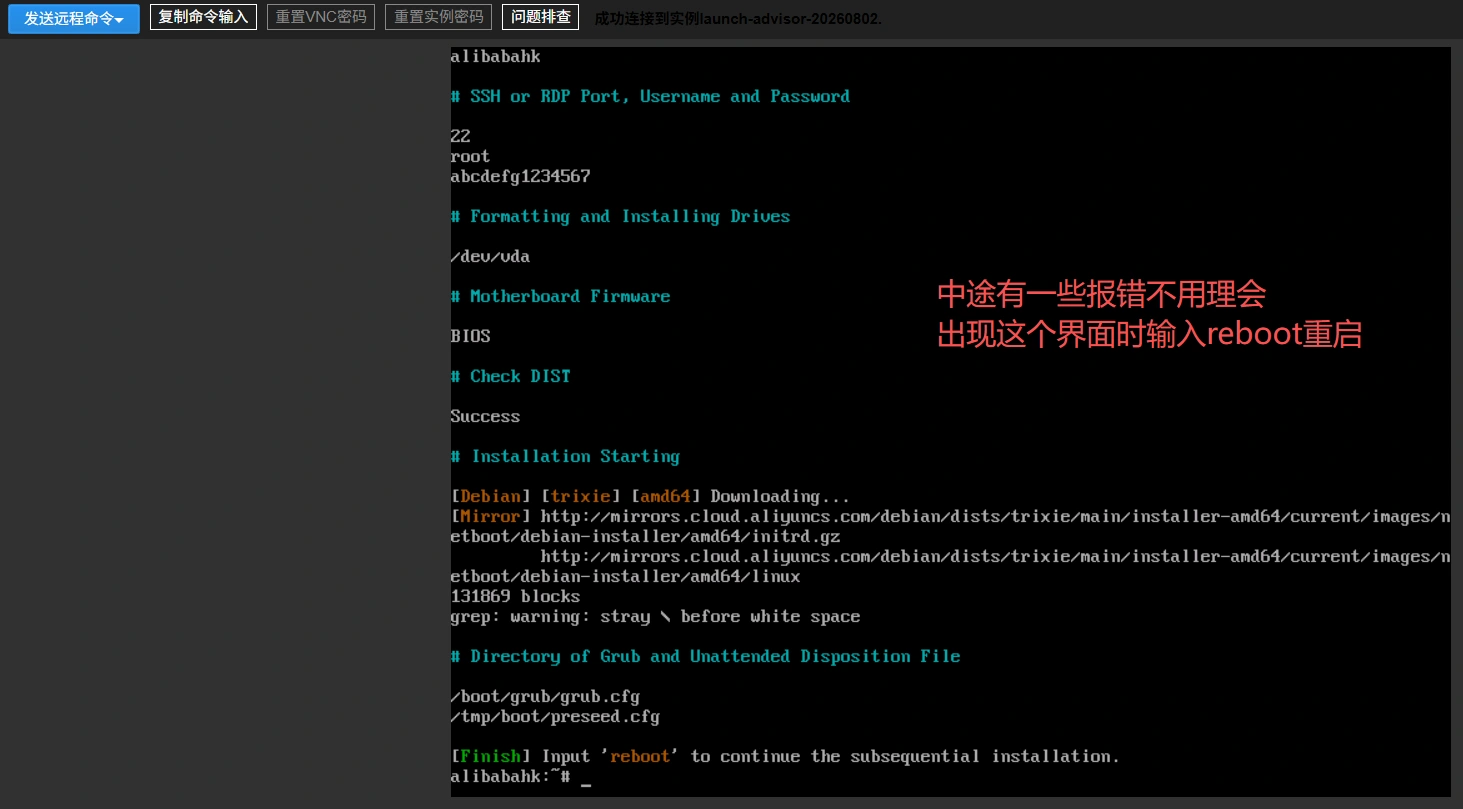
bash InstallNET.sh -debian 13 -port "22" -pwd '改为你的密码' -mirror "http://mirrors.cloud.aliyuncs.com/debian/" -swap '512' --cloudkernel "0" --bbr --motd --setdns
开始DD。
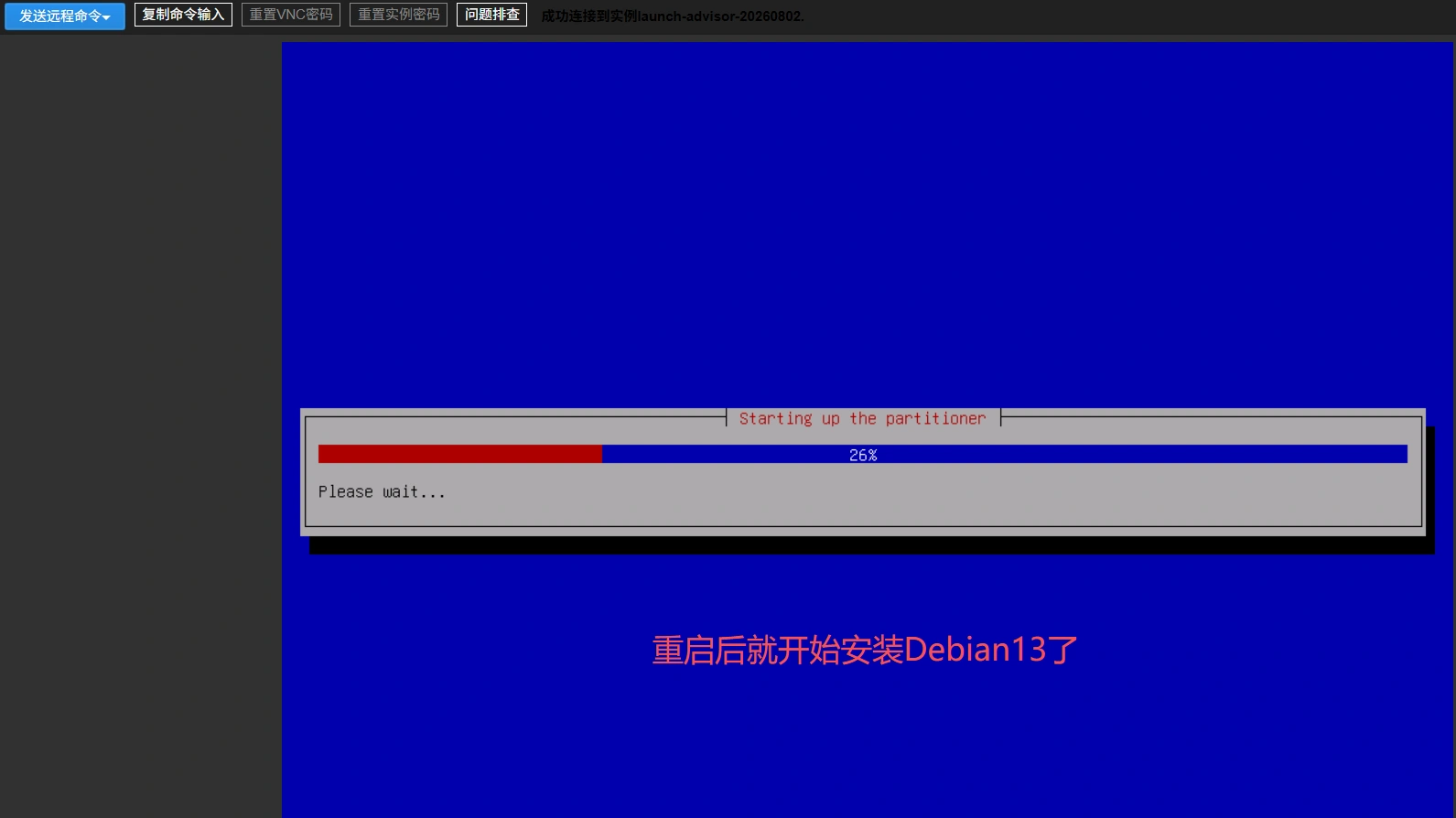
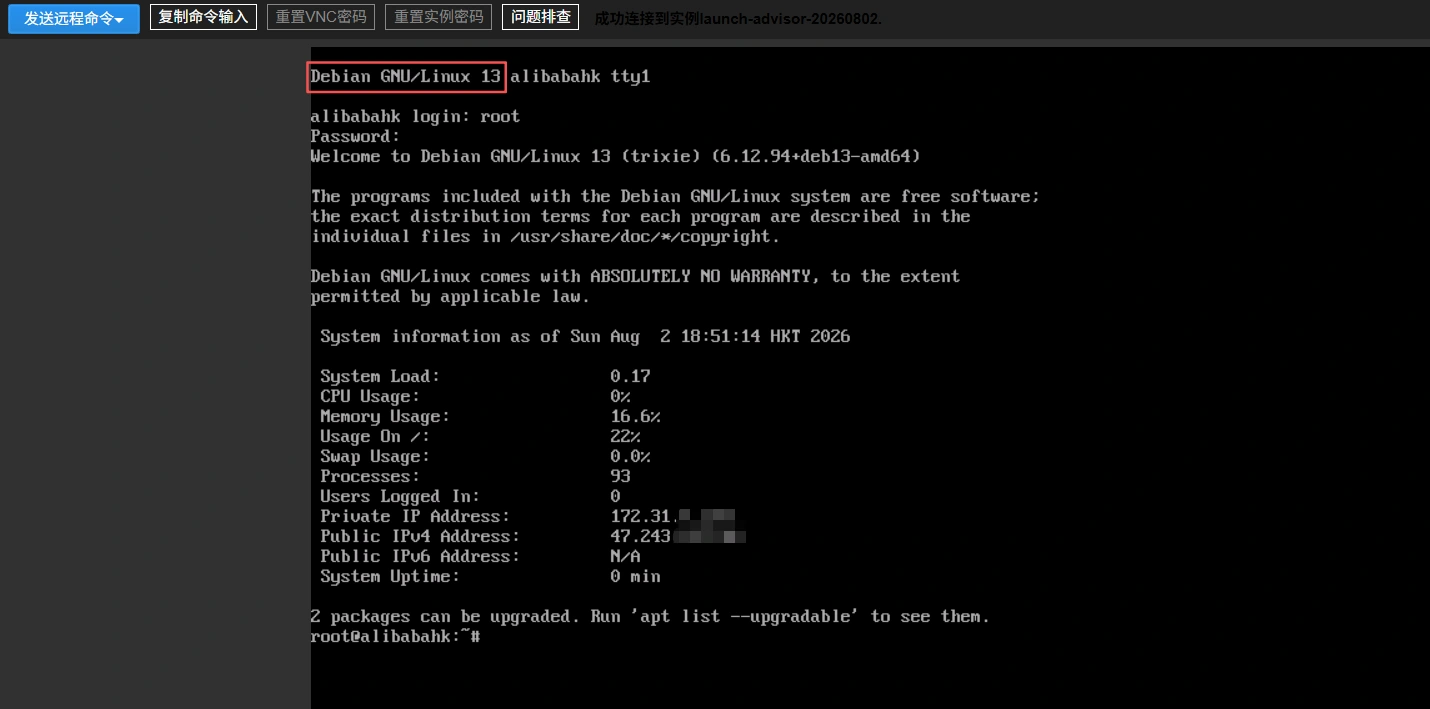
重启进入Debian13以后,安装工作就全部完成了。 这时请别忘了回到OSS那边,把上传的文件删除,并把创建的Bucket也一并删除掉。然后进入到镜像那里,把导入的镜像和生成的快照也都一并删除了,不然可是会产生费用的哦。
援引 & 致谢:
使用阿里云CDT 享受每月200G/4元高速流量
后续高阶玩法,支持用脚本重装,请移步:
【全网首发】极限低成本吃满阿里云 CDT 200G 高速流量:Alpine 作为救援系统,一键重装 Debian(修复 GRUB / 清理 isohybrid 残留全流程)
援引源网站证书于 2026 年 1 月 4 日失效,且网站开启了 HSTS,无法为此网站添加例外以访问,web archive 里也没有存档,我保存了一份在本地,本帖对该篇教程的过时内容和不完善内容进行一些修订,该教程同样适合阿里云国际站。
原理:阿里云香港最近表现不错,但新手轻量优惠不可选择香港,只能正价购买香港轻量,持有成本较高,所以我们可以利用阿里云(含阿里云国际版)每个账号免费赠送的 200 GB CDT(云数据传输)流量,配合配置最低的 ECS 实例,达到低成本搭乘阿里云香港网络快线的方法。
CDT公网流量免费额度提升至220 GB/月
产品:
CDT 公网流量
免费额度与适用地域:
免费额度为 220 GB/月,其中:
中国内地地域:20 GB/月非中国内地地域:200 GB/月
线路类型:
BGP(多线)
正文:
本文将介绍如何开启 CDT + 创建阿里云抢占式实例 + 保活,实现月付最低 4 元,享受 200G 单向出网高速流量的方法。
零、开通阿里云 CDT 功能
在控制台首页搜索框,直接输入“CDT”,自动弹出“控制台 > 云数据传输”选项,点击;或直接访问:https://cdt.console.aliyun.com/overview (阿里云国际站:https://cdt.console.alibabacloud.com/overview ),进入 CDT 工作台。
确认当前账户下的所有 CDT 子功能,如图示开通,如果还没有开通,选择未开通子项,点击“一键升级”:
一、开通阿里云 OSS 并上传 alpine 镜像
搜索栏搜索 oss 并开通:
上传镜像至 oss
2.1 点击管理控制台,创建 bucket,地域切记选择香港:
2.2 创建成功后,进入 bucket,上传所需 apline 镜像:
本地下载:alpine-virt-3.23.2-x86_64.iso
远程下载:alpine-virt-3.23.2-x86_64.iso
点击上传文件,上传刚刚下载好的 alpine 镜像:
2.3 保存上传好的镜像链接,下一步要用:
二、创建系统镜像
导入镜像:
点击 https://ecs.console.aliyun.com/image/region/cn-hongkong (阿里云国际站:https://ecs.console.alibabacloud.com/image/region/cn-hongkong ),导入刚刚上传到 oss 的 alpine 镜像:
点击下一步:
“镜像检测 → 导入后执行检测”最好不勾:
“云盘配置 → 配置云盘属性”勾选,alpine virt ISO 镜像体积很小,虽然原文里给 1GB 空间启动足够,但保险起见,还是建议给 2GB 以上,除非你执意只给 ECS 配置 1GB 的硬盘,但安装许多系统会受限制(系统本体、应用、日志等)。后面创建机器时可选的硬盘容量,必须等于或大于导入镜像步骤设置的云盘容量。
耐心等待创建完成:
三、创建抢占式实例
在 https://ecs.console.aliyun.com/server/region/cn-hongkong#/ (阿里云国际站:https://ecs.console.alibabacloud.com/server/region/cn-hongkong#/ )创建抢占式实例:
规格搜索:ecs.e-c4m1.large 选中该“经济型”:
实例使用时长:无确定使用时长(否则按默认只设置 1 小时,1 小时后被删机);单台实例上限价格:使用自动出价,香港不同的区价格不一样,而且随资源变化随时浮动,图示价格仅供参考;实例中断模式:节省停机(必须选这个,否则还是被删机);区域香港 B、C、D 区任意,首次创建时,会自动配置好对应地区的 VPC,不需要手动配置;镜像选我们刚才创建的自定义的 alpine;系统盘容量看自己选择,ESSD Entry 单 GB 价格便宜,但最低要配置 10 GB,极限容量下,价格比 ESSD 云盘贵,推荐 5 - 8 GB 的 ESSD 云盘或 10 GB 的 ESSD Entry 硬盘,1 - 2 GB 的那种玩法有点极限。
先暂不分配 IPv4 地址,原因是该抢占式实例属于可被随时停机的那种,如果有大户开机,占据了某可用区(香港:B、C、D 区任意)的大量资源,这些抢占式实例被停机后,再次启动时,创建时自动分配的 IPv4 地址会被释放,所以我们需要使用 EIP 来使这台机器的 IPv4 地址固定;安全组、防火墙等自行做入网、出网设置,全开就行;如果对 IPv6 的使用没有强需求,建议不要为实例分配 IPv6 地址,阿里云对 IPv6 的支持仍然不是很好。
确认配置无误,开氪:
四、创建 EIP(弹性公网 IP)
EIP 纯持有是持续扣费的,只要绑定到实例后,就不扣费了,后期机器如果不要了删除,记得把闲置的 EIP 也删掉,否则会产生额外费用。
进入 EIP 功能区:
访问:https://vpc.console.aliyun.com/eip/cn-hongkong/eips (阿里云国际:https://vpc.console.alibabacloud.com/eip/cn-hongkong/eips )创建:
确认配置,点击购买:
付费模式:按量付费;地域和可用区:中国香港;线路类型:BGP(多线),BGP 多线精品不享受 200GB CDT 免费额度;网络类型:公网;安全防护:默认;计费模式:按 CDT 计费;带宽峰值:ecs.e-c4m1.large 的口子为 200 Mbps,拉满。
绑定实例:
访问:https://ecs.console.aliyun.com/server/region/cn-hongkong (阿里云国际:https://ecs.console.alibabacloud.com/server/region/cn-hongkong ),操作 → 三个点 → 绑定弹性公网 IP:
返回弹性公网 IP,创建加入共享带宽,可继续加大出网带宽量:
计费方式:按主流量(入出取大);
计费模式:按 CDT 计费;
带宽:根据需求自选,拉太大了会增加流量的消耗速度。
在阿里云国际版做过测试,如果下单失败,显示:因安全问题,此次下单被终止,Request ID: 一串 UUID。需要访问:https://account.alibabacloud.com/kyc/index#/kyc 做 KYC 验证,它的审核特别严格,且阿里云国际版注册时,仅支持选择海外地区,根据接码手机号区号,确定账号主体注册区域,如果没有当地合法的长期居留身份,这一步基本无法通过,只能退而求其次,使用实例自带的 200 Mbps 的口子。
现在就成为 2 Gbps 口子的服务器了。
五、安装系统
至此,实例开通部份已经完成,现在开始安装系统。
输入:
setup-alpine
进行系统设置
也可以复制命令输入
这里选择更新源的时候,要按s 进入菜单,然后按回车,可以下移一行一行,直到找到 mirrors.aliyun.com 这个选项时,记住前面的编号,我这里是44。
重启后输入 帐号 密码 然后输入
setup-dns
,进行DNS配置。我这里用的是1.1.1.1
复制以下命令,添加源:
printf "http://mirrors.aliyun.com/alpine/v3.23/main\nhttp://mirrors.aliyun.com/alpine/v3.23/community\n" > /etc/apk/repositories
然后,更新系统
apk update
安装必要的工具
apk add curl vim
apk add bash curl util-linux parted e2fsprogs
安装dd过程中需要的其它组件
输入
wipefs -n /dev/vda
查看磁盘标签,不出意外的话,可以看到如图中的3条内容。
2.输入
mount | grep -E '/boot|vda' || true
查看/boot分区是不是在vda硬盘上,应该可以看到2条信息 vda3和vda1
umount /boot
卸载掉/boot
swapon --show || true
查看虚拟内存情况,如果有也需要卸载。
swapoff -a
卸载掉虚拟内存。
swapon --show || true
看看是不是无输出了,如果还有,就只能自行AI解决了。
wipefs -a -t iso9660 -f /dev/vda
清除iso9660标签
wipefs -a -t gpt -f /dev/vda
清理gpt标签
wipefs -n /dev/vda
查看磁盘标签,此时应该只剩下dos
lsblk -o NAME,SIZE,FSTYPE,MOUNTPOINT
查看分区。
mount /dev/vda1 /boot
重新挂载/boot,图中300M的那个,如果名字不对,请自行更改。
12.输入
wipefs -n /dev/vda
再次验证磁盘标签 如果还是只有dos就行了。
然后开始配置启动菜单:
先输入
apk add grub grub-bios
安装bios组件
然后输入
grub-install --recheck /dev/vda
再输入
echo 'GRUB_CMDLINE_LINUX_DEFAULT="quiet rootfstype=ext4"' >> /etc/default/grub
添加启动当前系统的选项
输入
grub-mkconfig -o /boot/grub/grub.cfg
自动生成grub启动配置文件
最后 输入
apk del syslinux
删除 alpine 已经没用的syslinux 引导工具
输入
wget --no-check-certificate -qO InstallNET.sh 'https://raw.githubusercontent.com/leitbogioro/Tools/master/Linux_reinstall/InstallNET.sh' && chmod a+x InstallNET.sh
下载DD Debian13的脚本
最后输入
bash InstallNET.sh -debian 13 -port "22" -pwd '改为你的密码' -mirror "http://mirrors.cloud.aliyuncs.com/debian/" -swap '512' --cloudkernel "0" --bbr --motd --setdns
开始DD。
重启进入Debian13以后,安装工作就全部完成了。 这时请别忘了回到OSS那边,把上传的文件删除,并把创建的Bucket也一并删除掉。然后进入到镜像那里,把导入的镜像和生成的快照也都一并删除了,不然可是会产生费用的哦。
评论(0)